
Codex 配置教程
本教程演示如何在 Windows 和 macOS 上安装 OpenAI Codex,并通过 PrimeRouter 中转站配置可用模型。配置完成后,Codex 的请求会走 PrimeRouter,统一使用你的 PrimeRouter 令牌、余额、调用日志和计费规则。
适用范围
本文适合希望通过图形化流程快速配置 Codex 的用户。如果你需要手动编辑 config.toml,请参考 OpenAI Codex CLI。
准备工作
开始前请准备:
| 项目 | 说明 |
|---|---|
| Windows 或 macOS 电脑 | Windows 建议使用 Windows 10 / 11,macOS 建议使用近两年系统版本 |
| PrimeRouter 账号 | 在 primerouter.ai 注册并登录 |
| PrimeRouter 令牌 | 在 控制台令牌页 创建,格式通常为 sk-... |
| Codex 安装包 | 从 OpenAI Codex 官方页面下载 |
下载配置脚本
你可以直接下载对应系统的 PrimeRouter Codex 配置脚本:
| 系统 | 下载 | 终端命令 |
|---|---|---|
| Windows | 下载 PowerShell 脚本 | powershell -ExecutionPolicy Bypass -File .\codex.ps1 |
| macOS / Linux | 下载 Shell 脚本 | bash codex.sh |
安全提示
脚本会写入 ~/.codex/config.toml 和 ~/.codex/auth.json。如果已存在配置文件,脚本会先自动备份。运行前你也可以下载脚本自行检查内容。
之前接过别的服务商的,脚本会自动沿用这台机器原有的 model_provider id,codex resume 里的历史会话不会消失;想要干净的 id 就带上 PRIMEROUTER_CODEX_PROVIDER_ID=primerouter 再跑。
Windows 图文流程
1. 下载并安装 Codex
打开浏览器,访问 OpenAI Codex 官方页面。
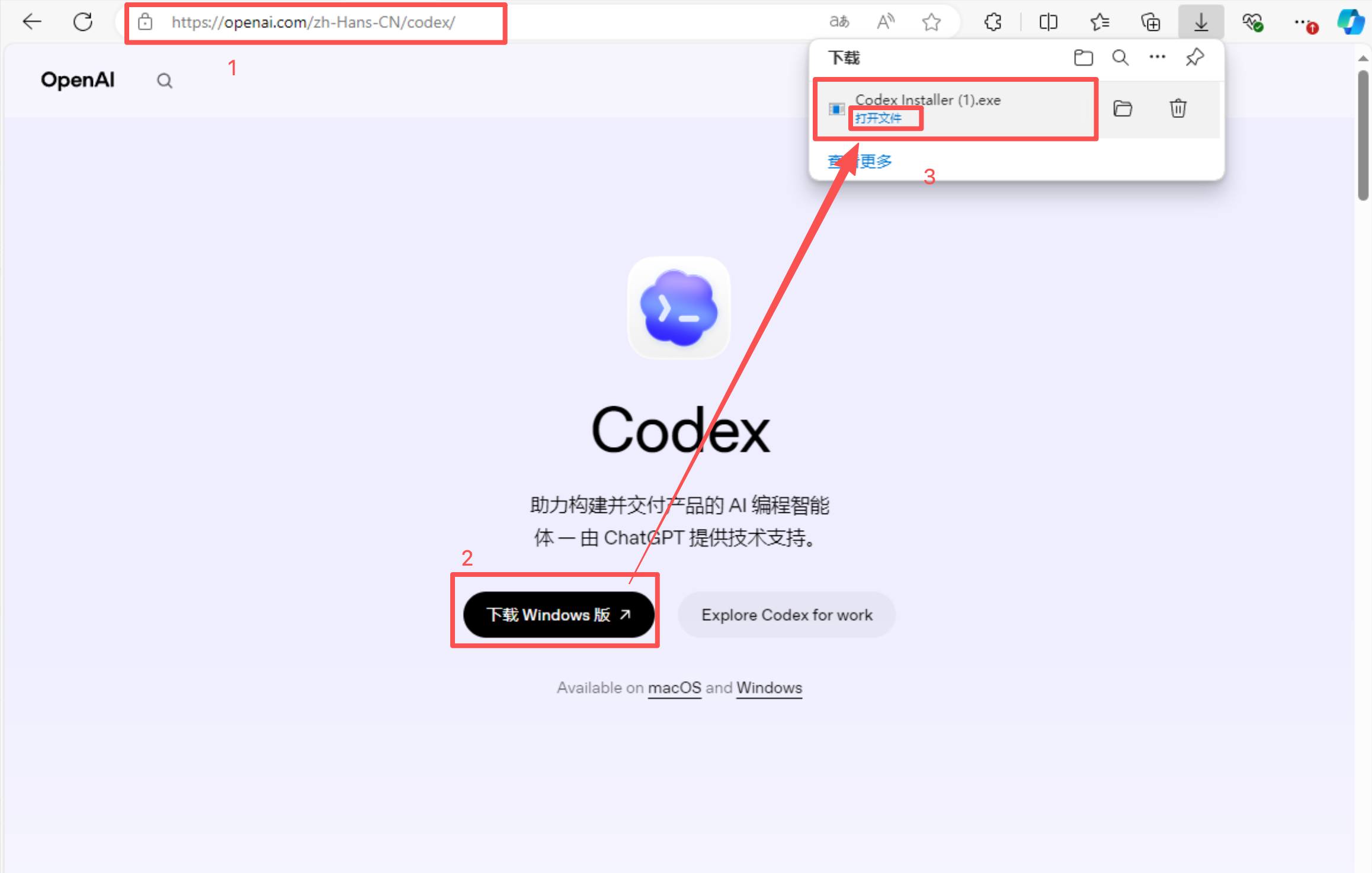
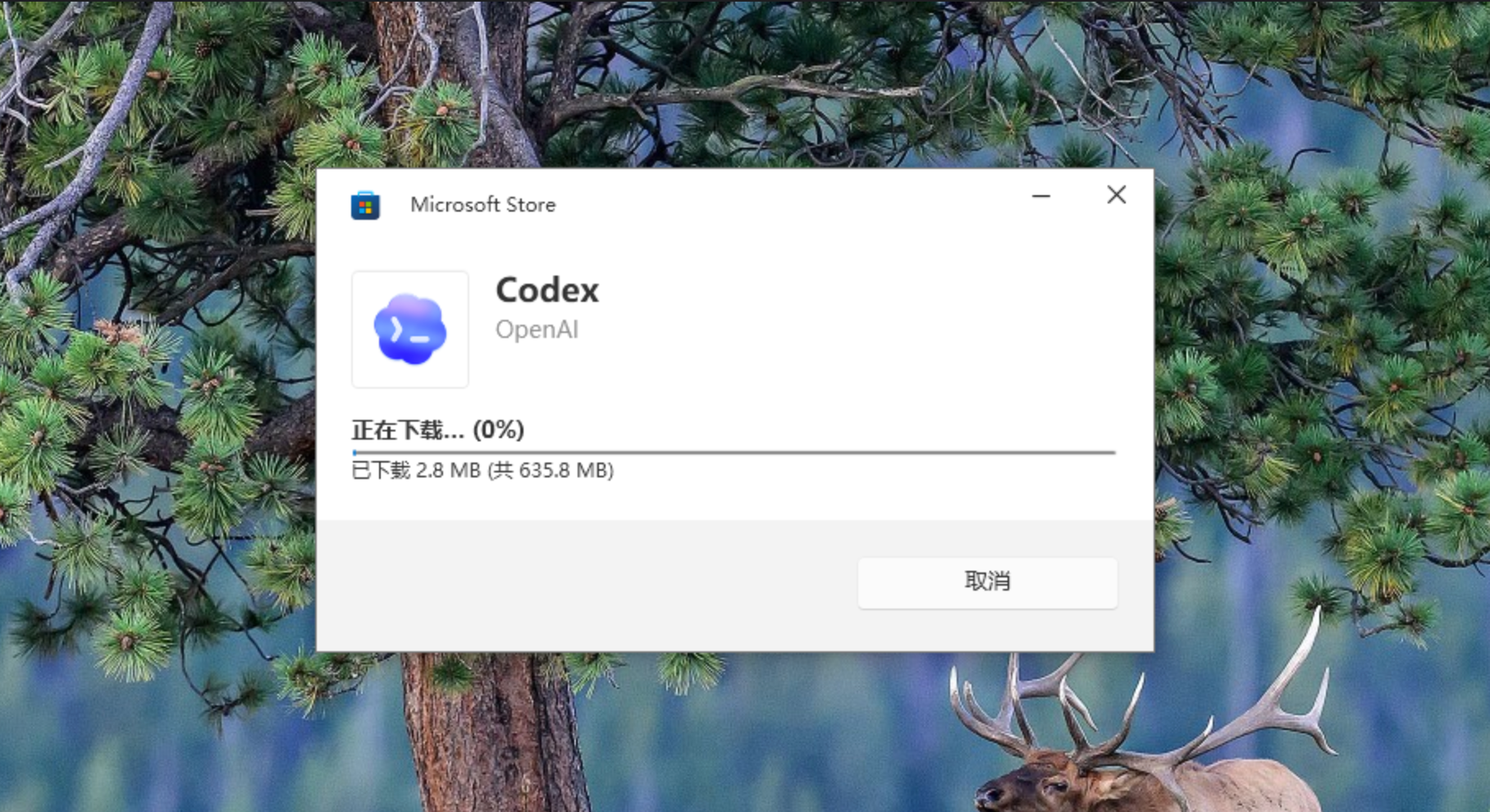
打开下载后的安装文件。Codex 会自动检查运行环境,并下载安装到本机。
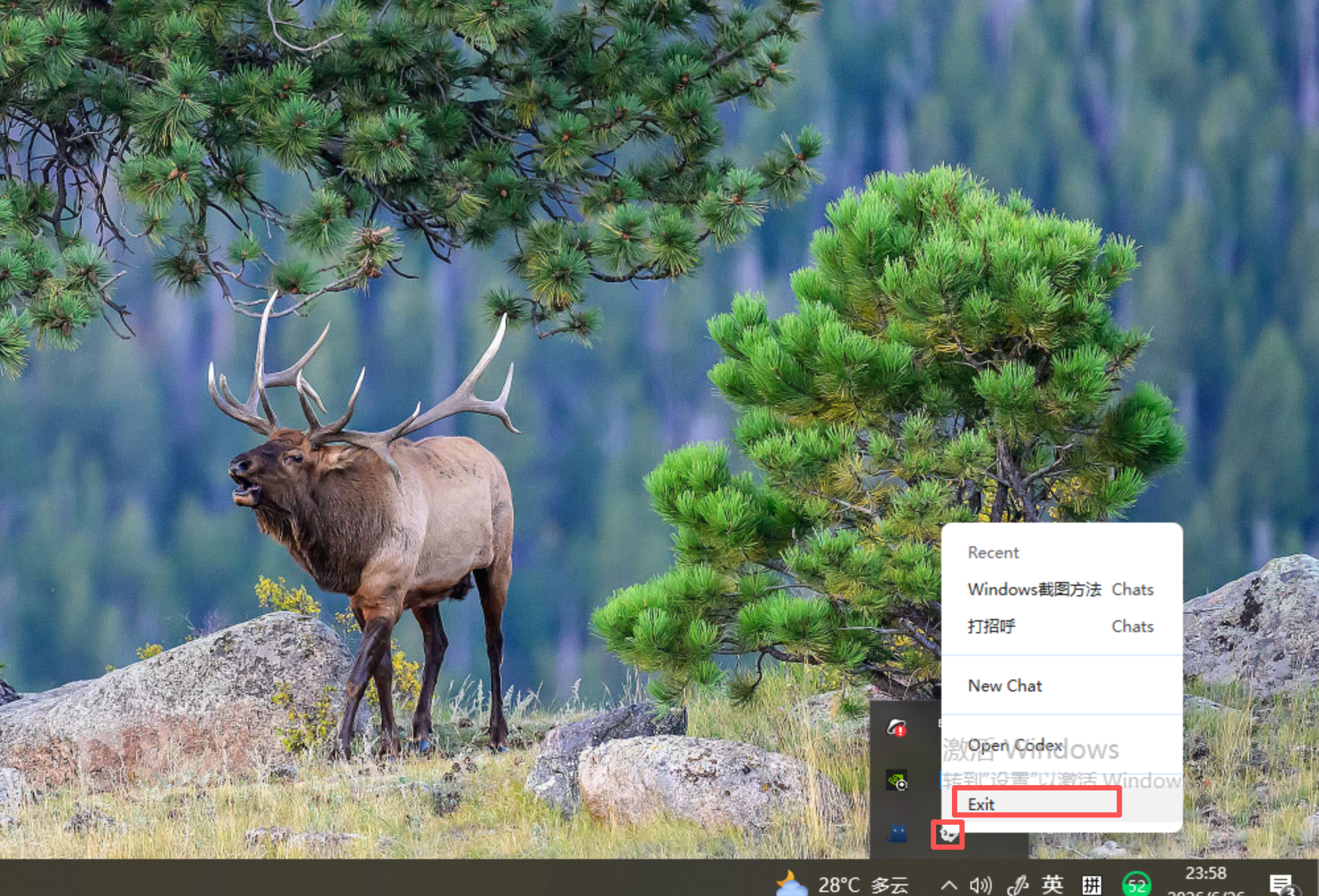
安装完成后,Codex 可能会自动启动。这里先退出 Codex,避免配置文件写入后未刷新。
2. 运行 Windows 配置脚本
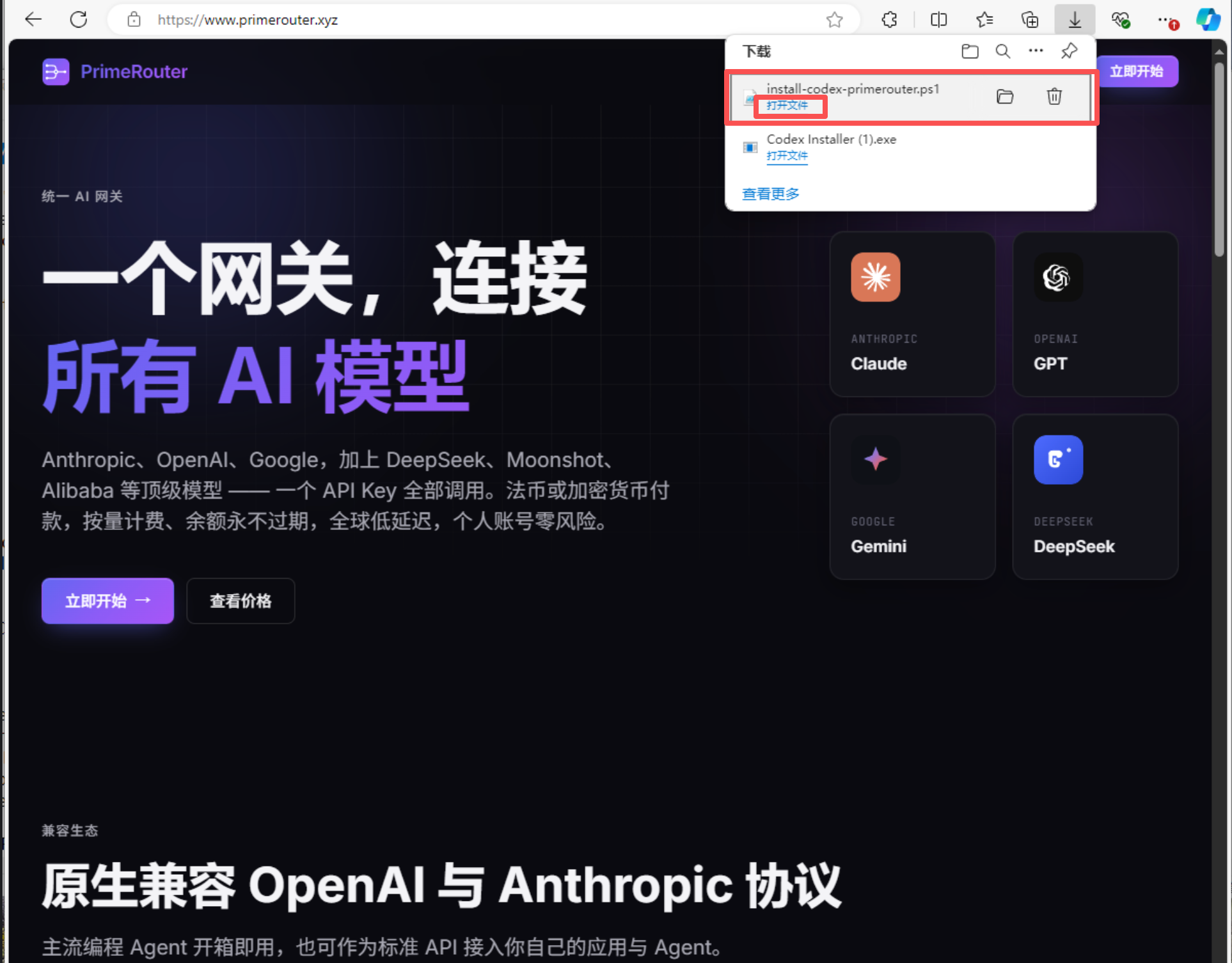
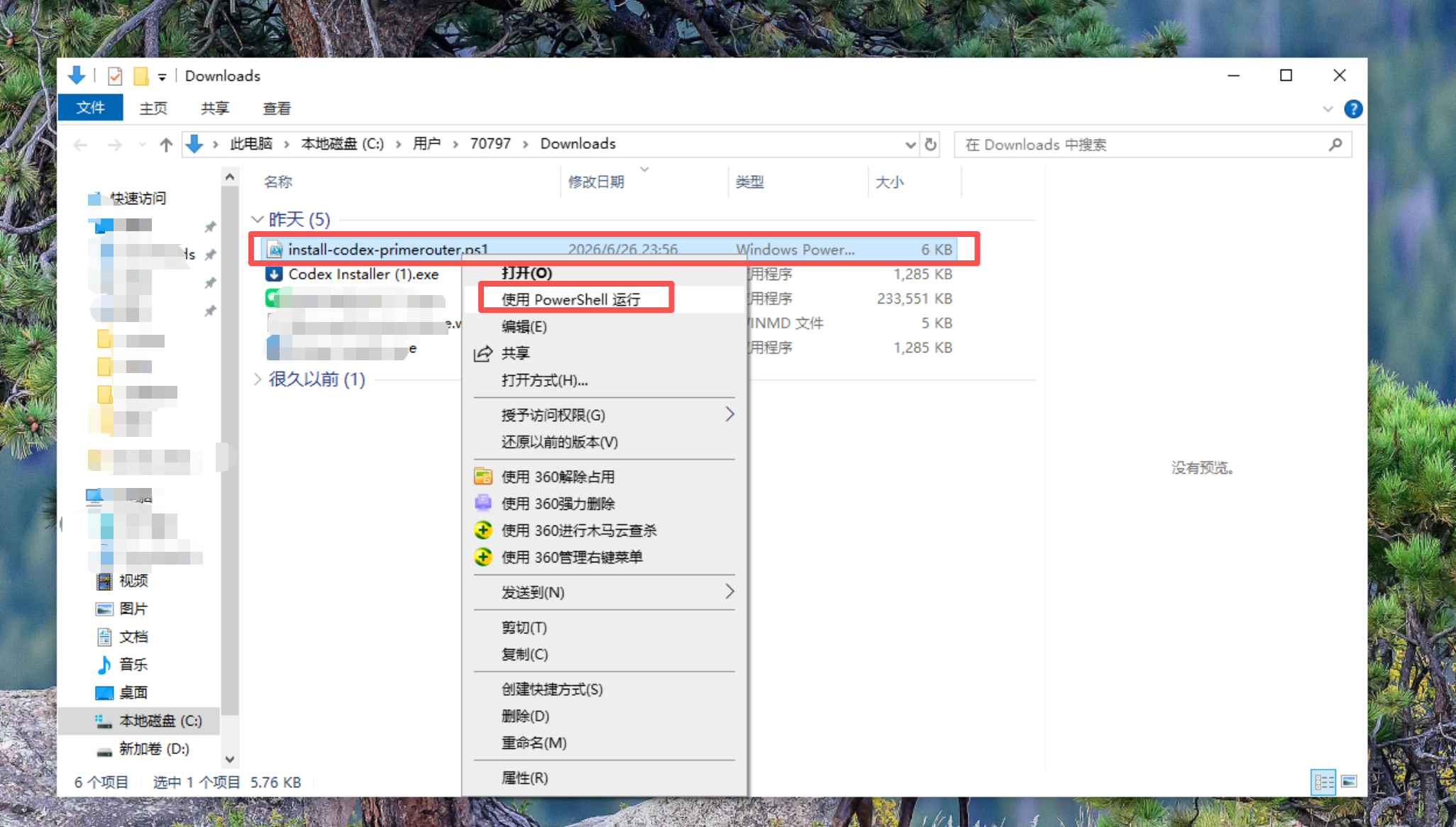
下载完成后,右键脚本文件,选择 使用 PowerShell 运行。
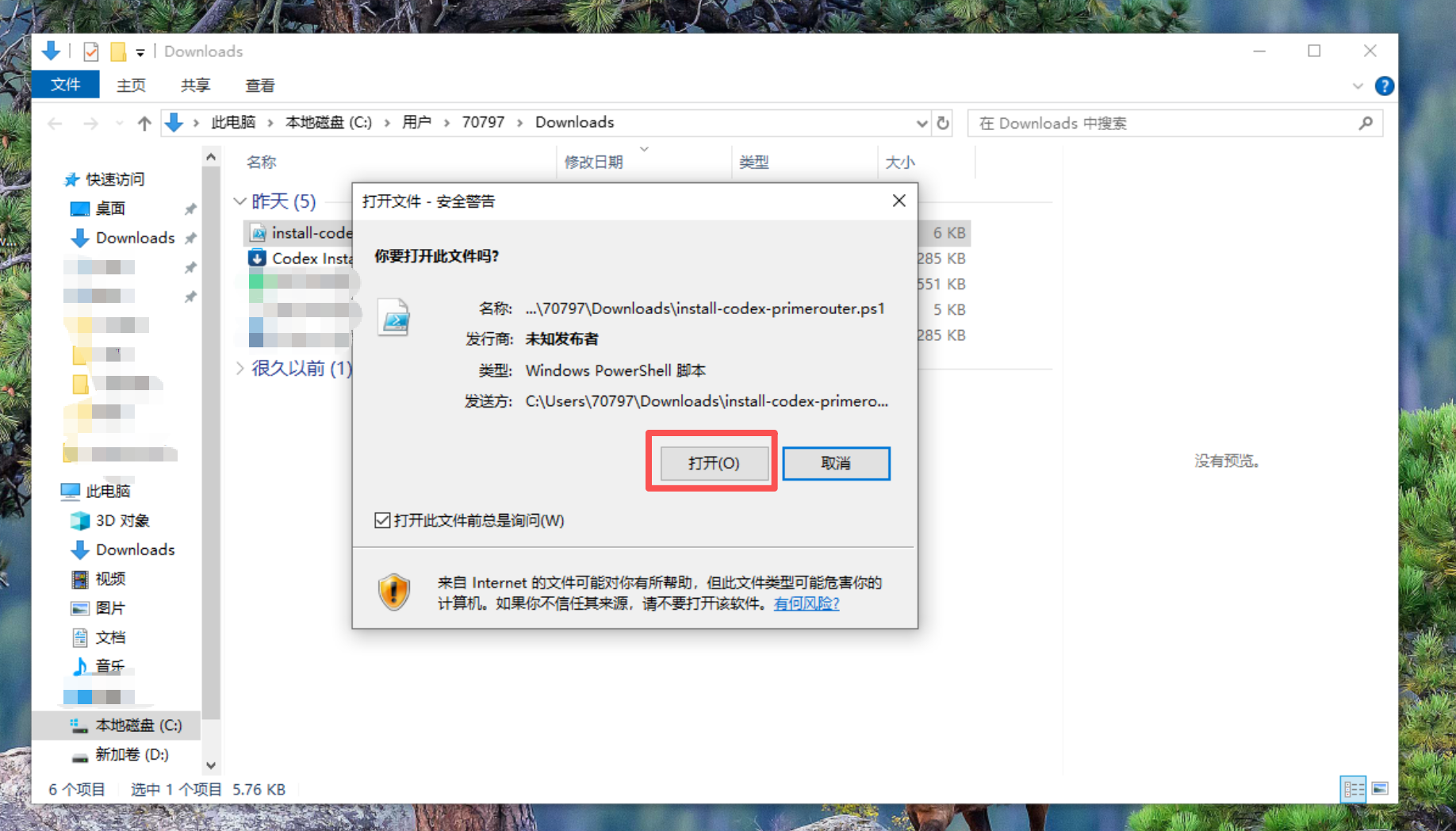
PowerShell 会进入交互式配置流程。
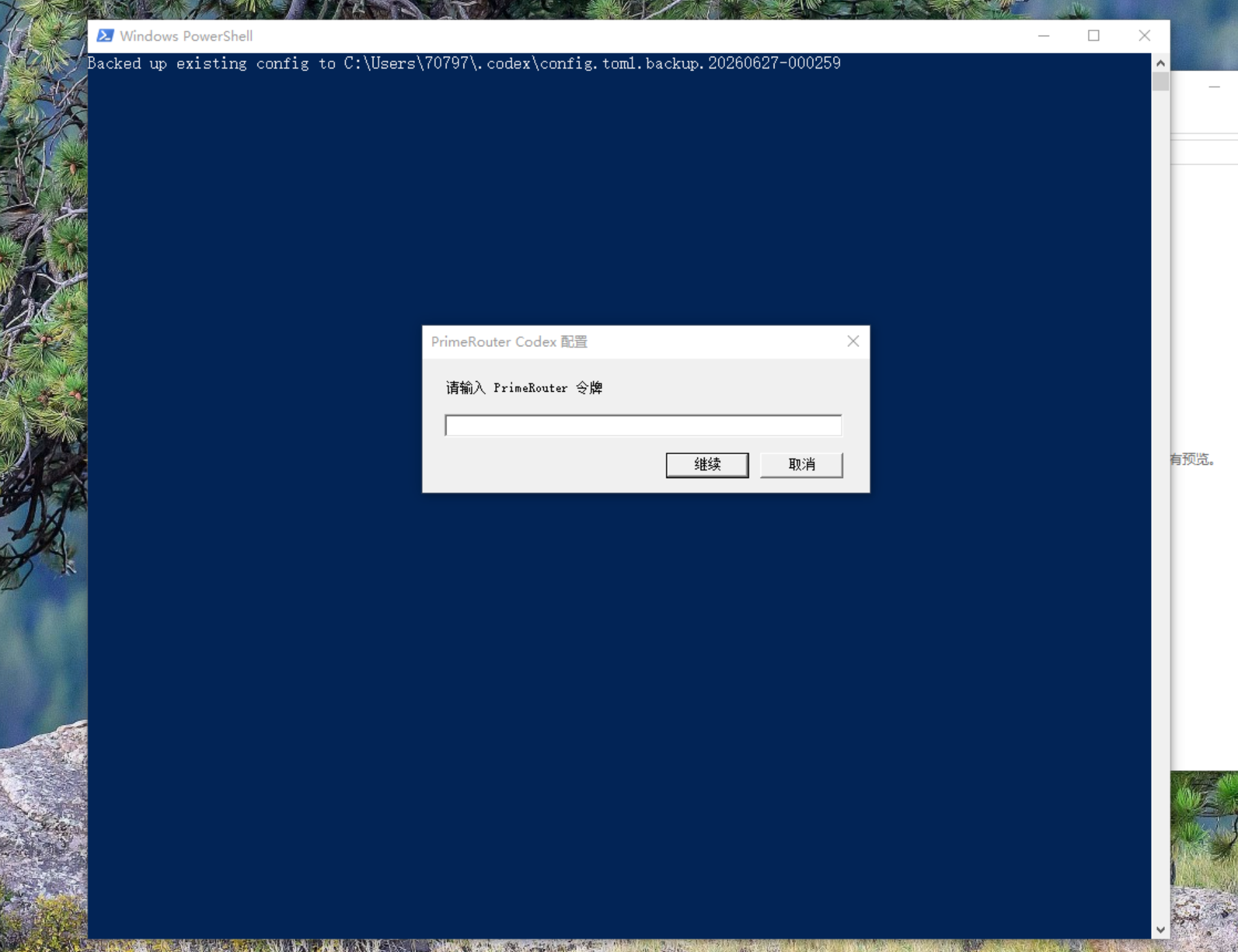
3. 创建 PrimeRouter 令牌
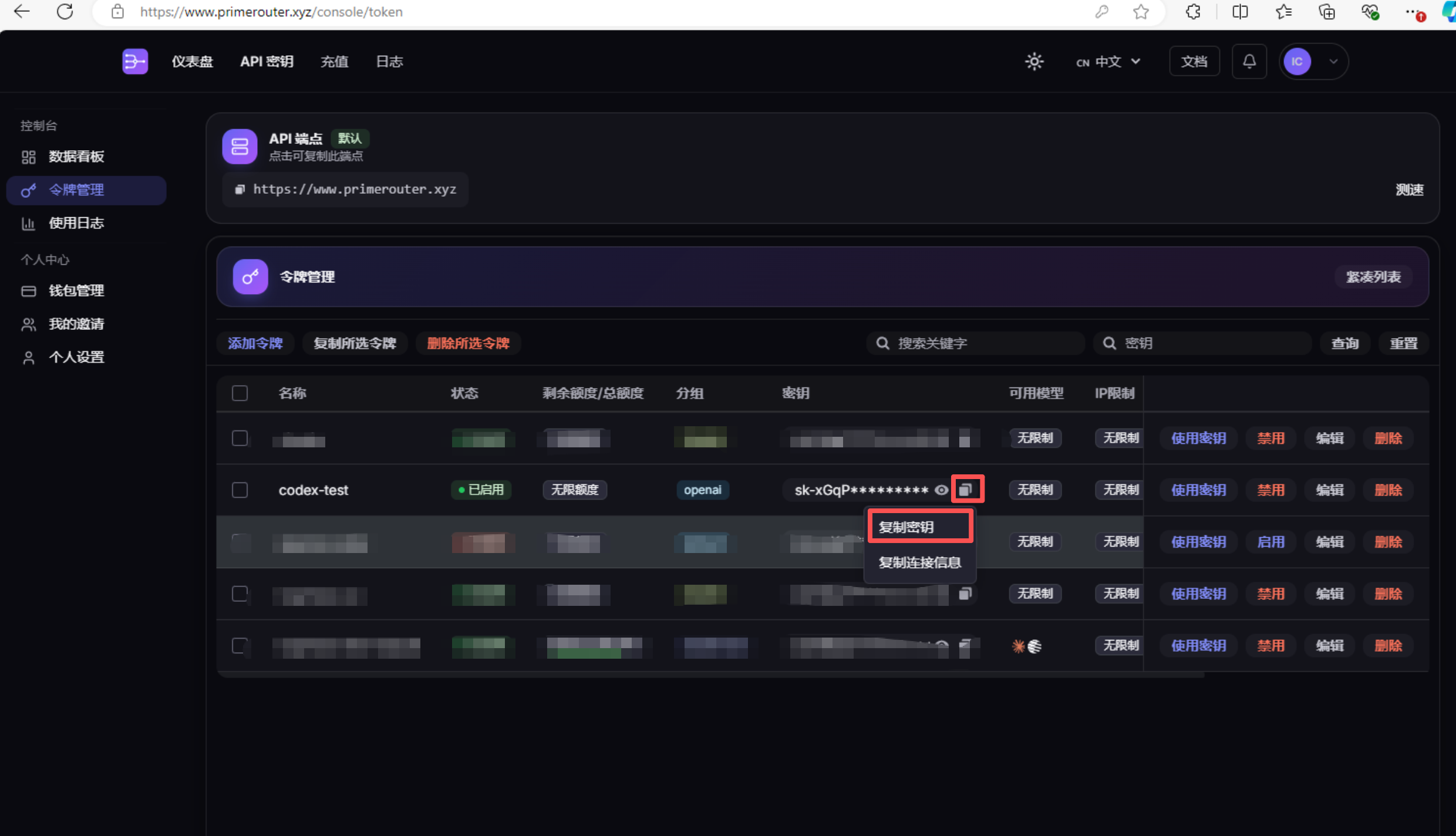
当脚本提示 请输入 PrimeRouter令牌 时,先打开 PrimeRouter 控制台令牌页。
点击创建令牌。建议为 Codex 单独创建一个令牌,方便后续查看日志、限制模型或单独停用。
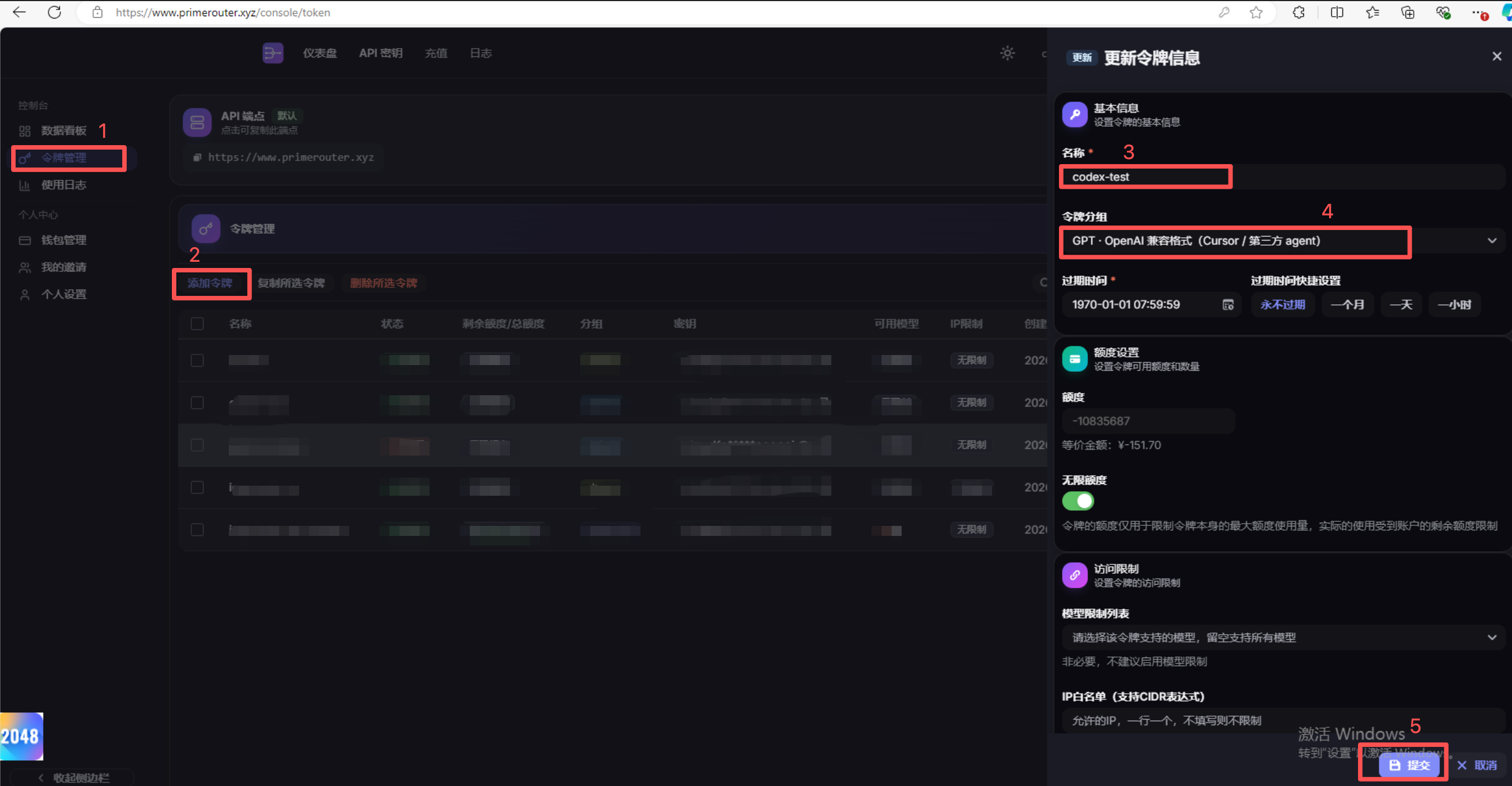
创建完成后复制令牌。令牌只会完整展示一次,请妥善保存。
4. 输入令牌并写入配置
回到 PowerShell 窗口,粘贴刚才复制的 PrimeRouter 令牌并回车。
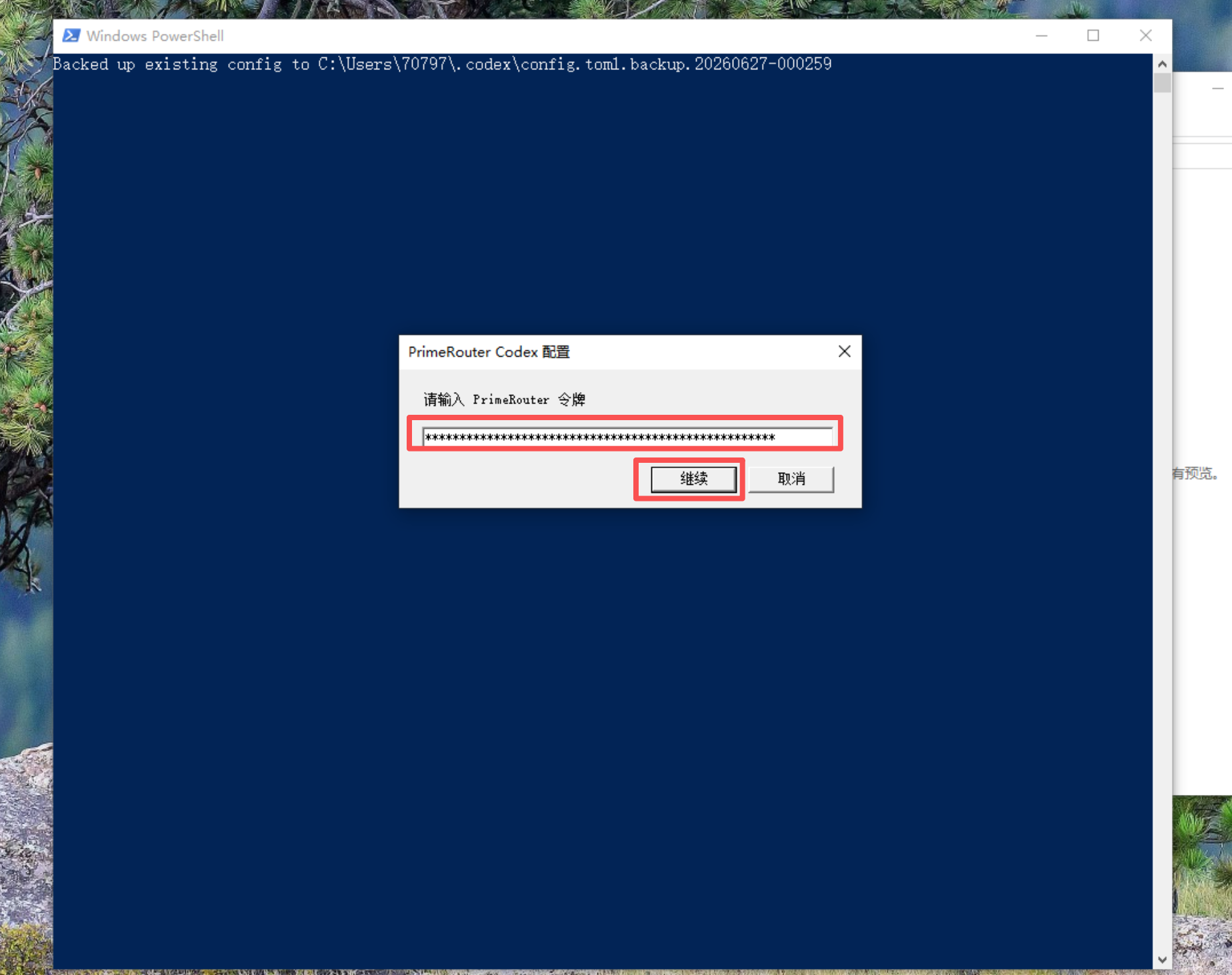
脚本会自动写入 Codex 配置。完成后建议完全退出 Codex,再重新打开。
5. 在 Codex 中选择模型
重新进入 Codex 后,按界面提示进入模型配置或登录流程。
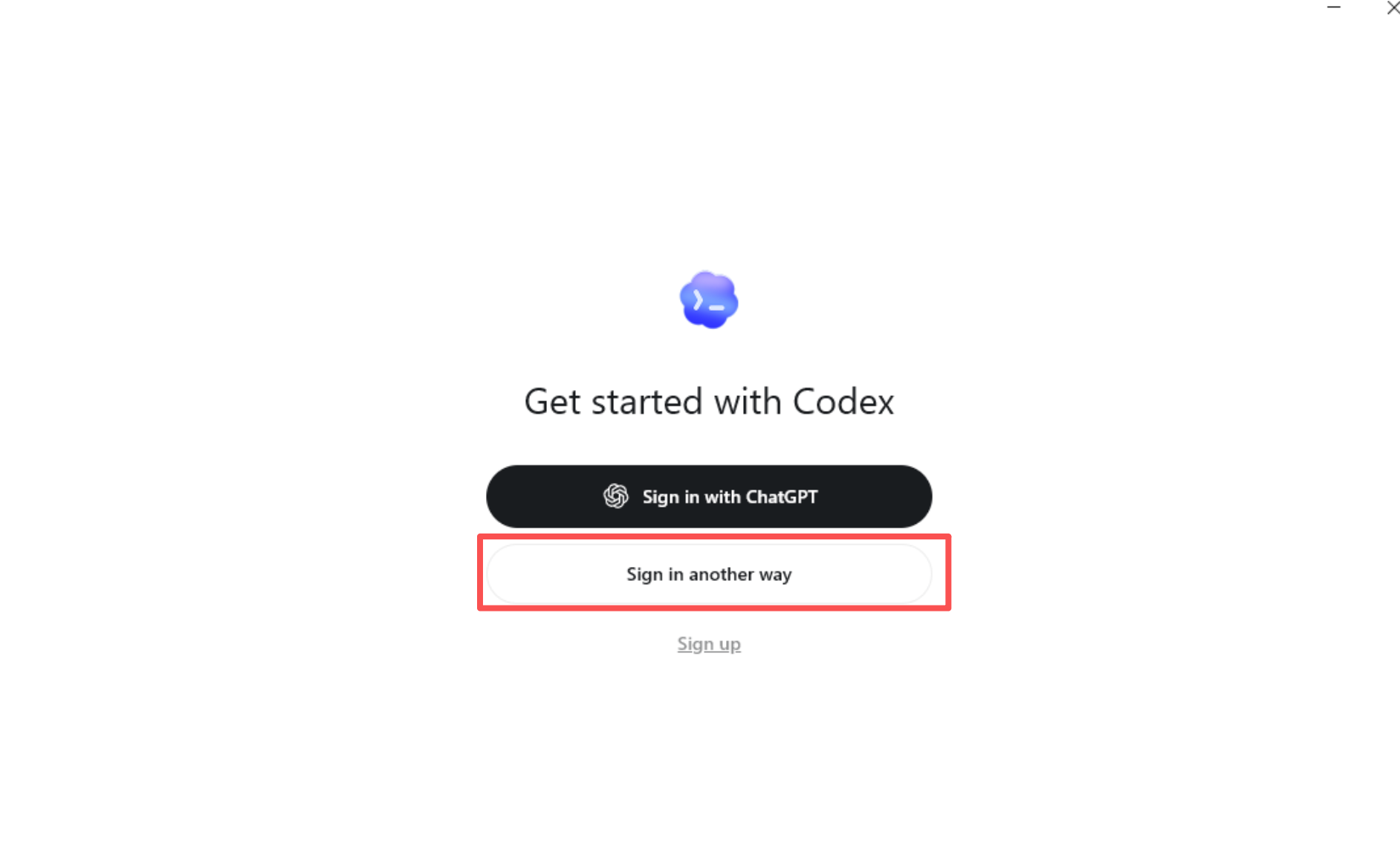
如果 Codex 再次要求输入密钥,填写刚才创建的 PrimeRouter 令牌。
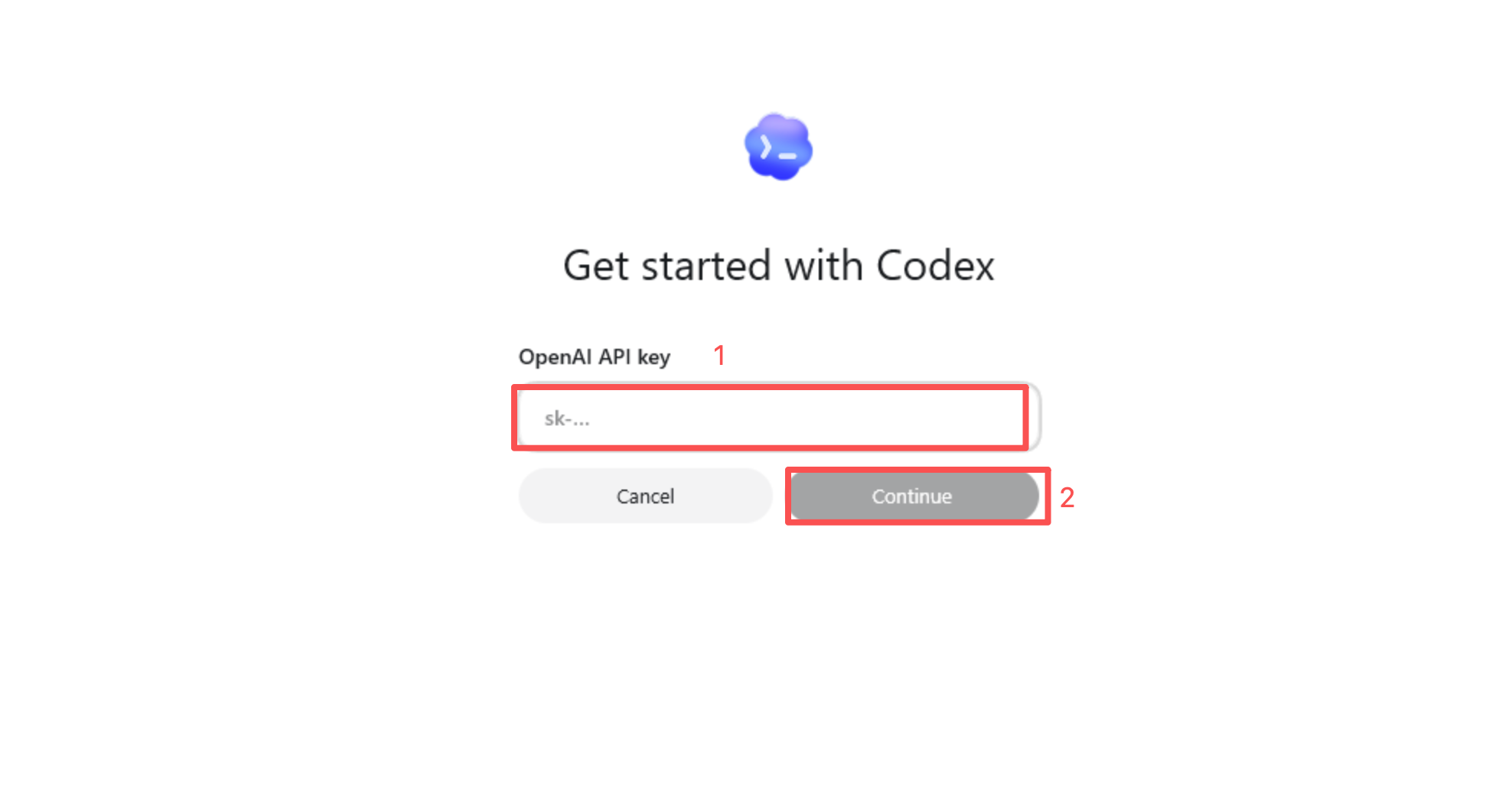
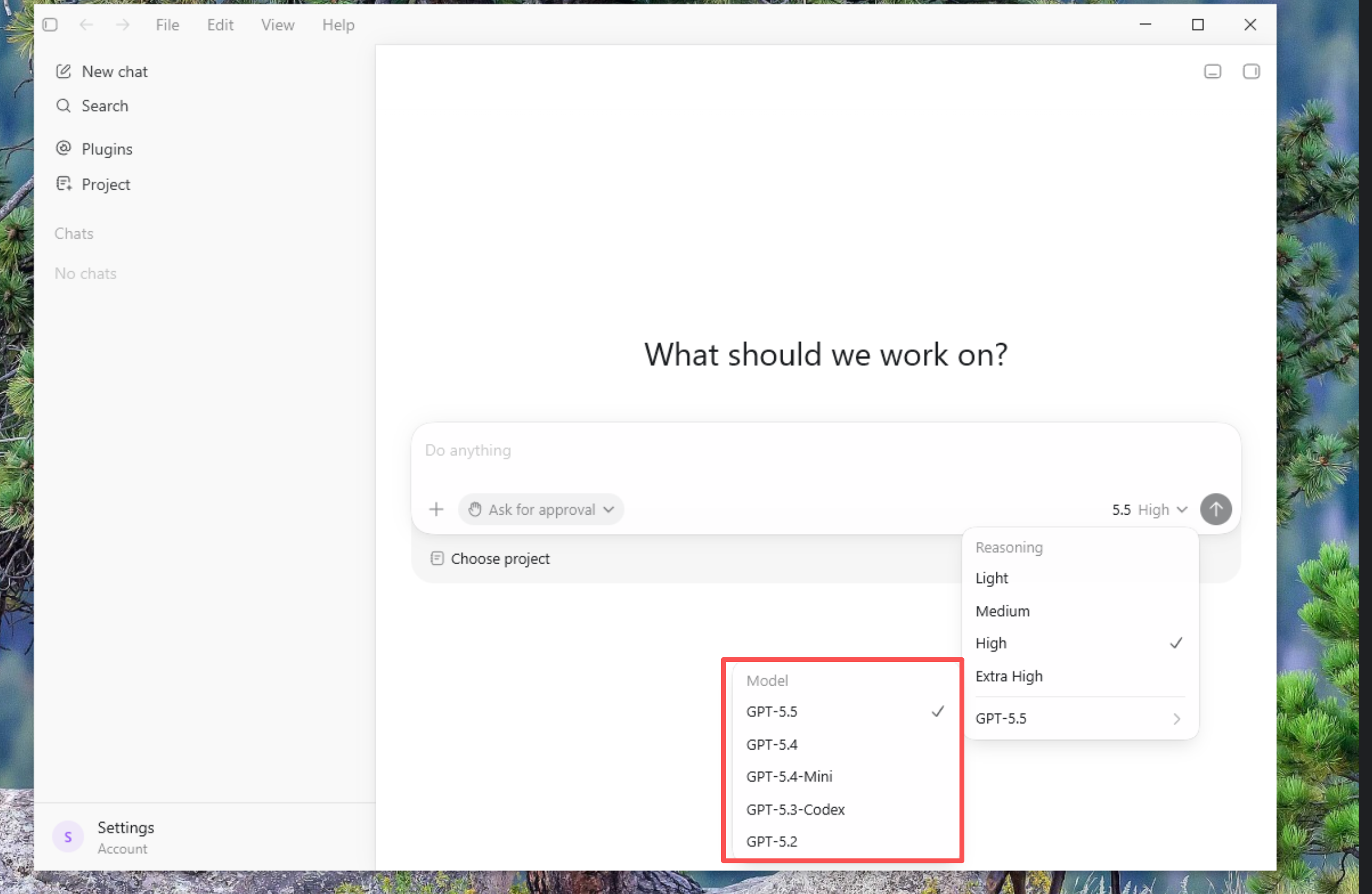
选择要使用的大模型。示例中选择 gpt-5.5,你也可以选择 PrimeRouter 控制台中可用的其他模型。
6. 验证配置是否成功
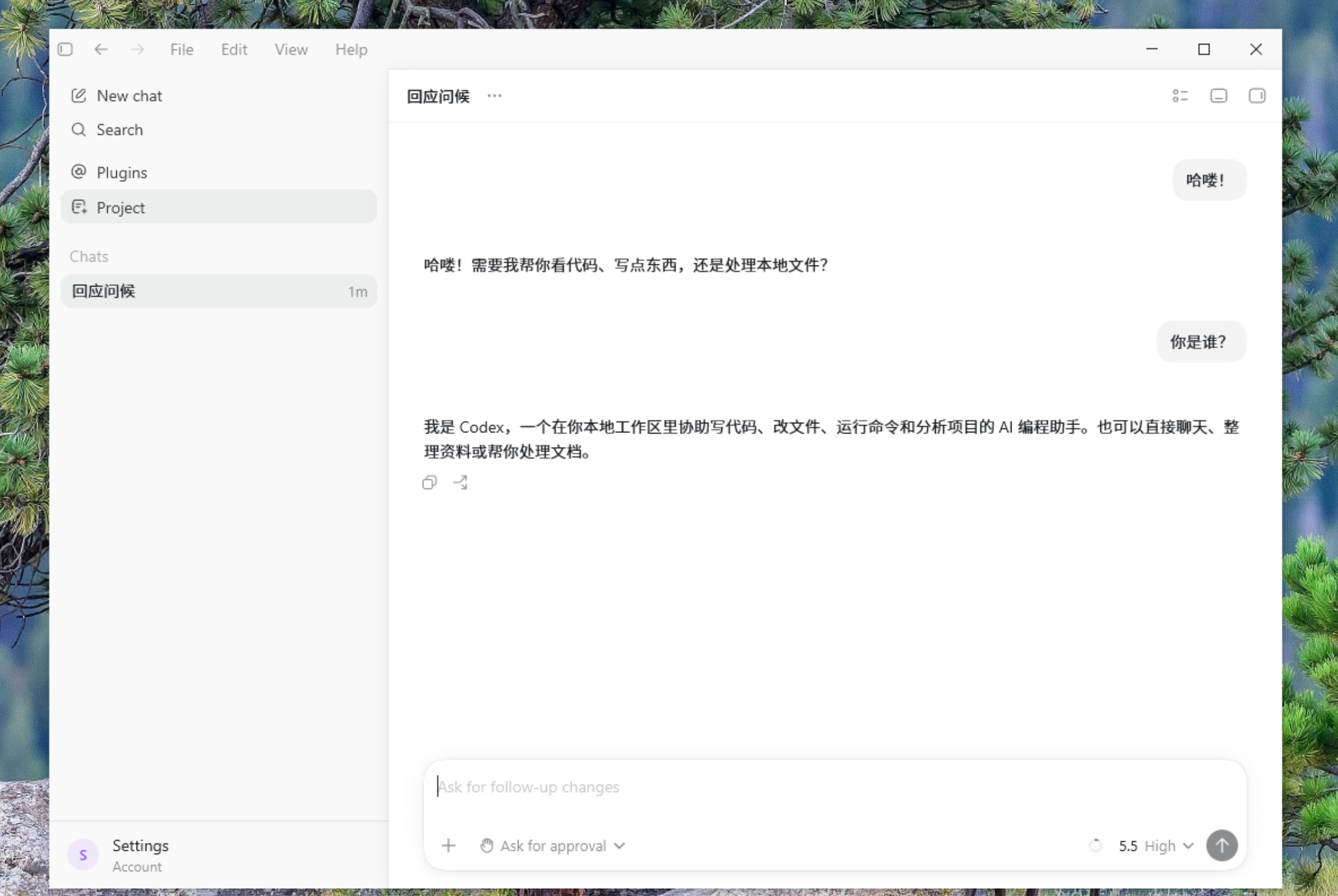
在 Codex 中发送一个简单问题或代码任务。如果 Codex 能正常返回内容,说明 Windows 端已经通过 PrimeRouter 中转站完成配置。
macOS 配置流程
1. 下载并安装 Codex
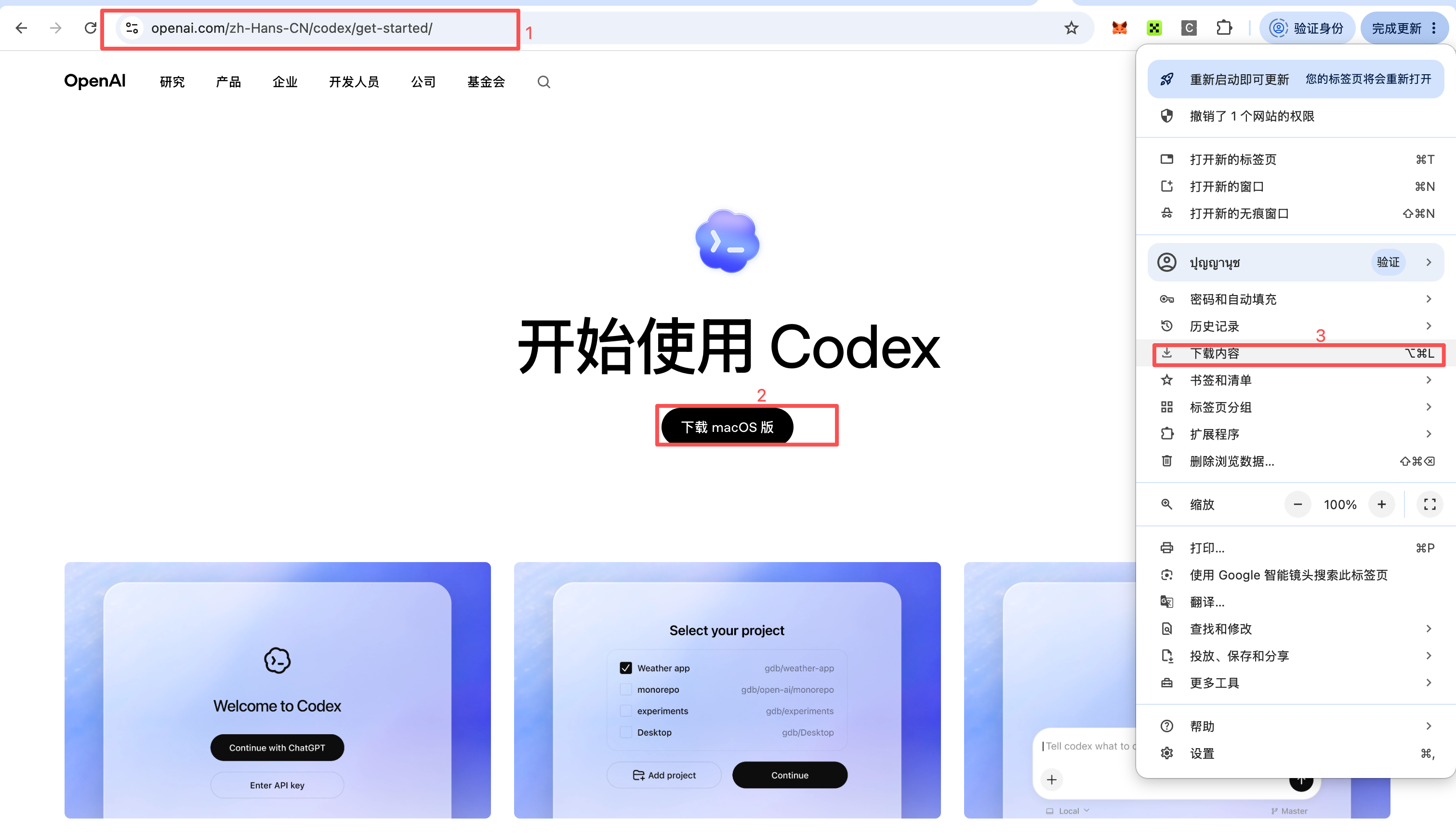
打开浏览器,访问 OpenAI Codex 官方页面 下载 Codex。
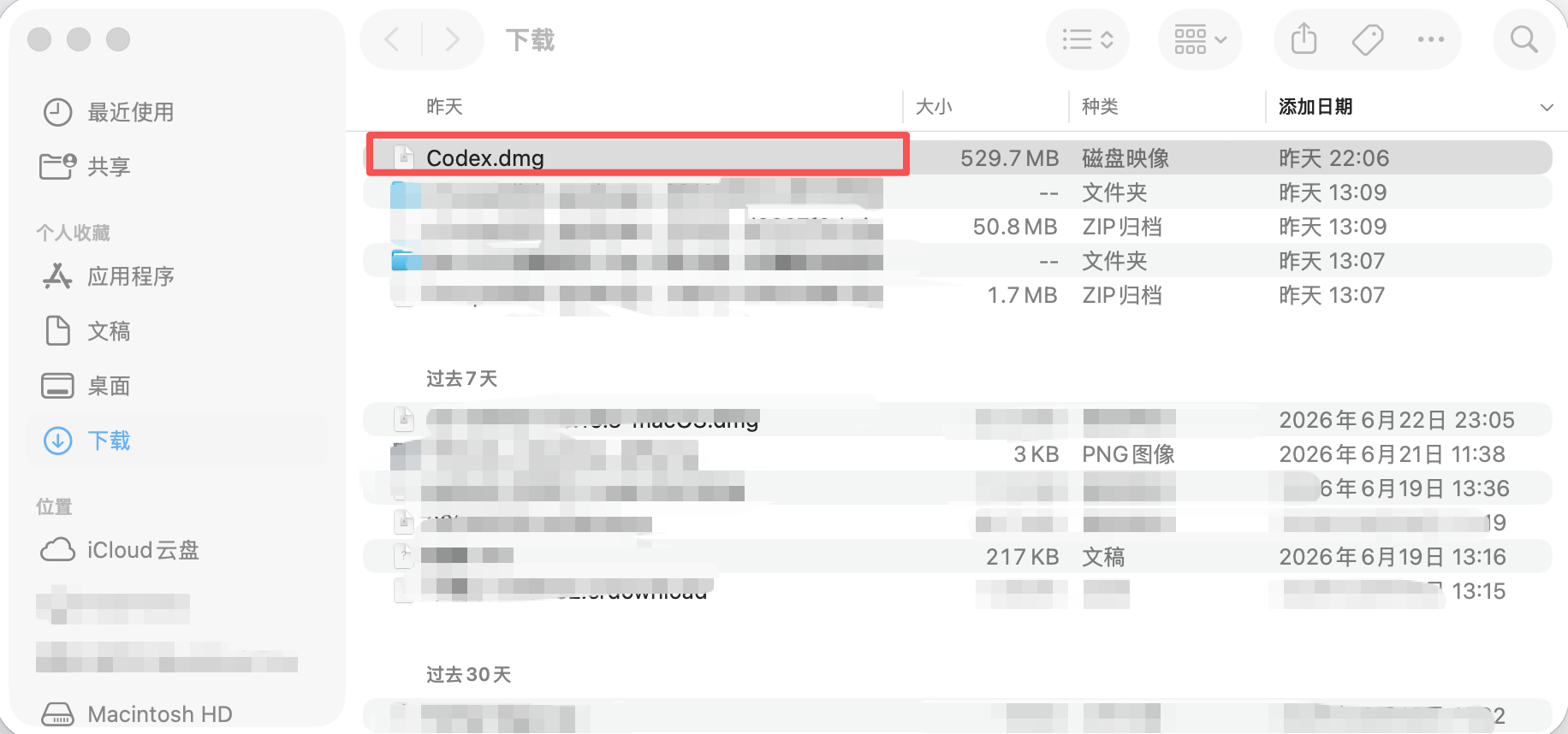
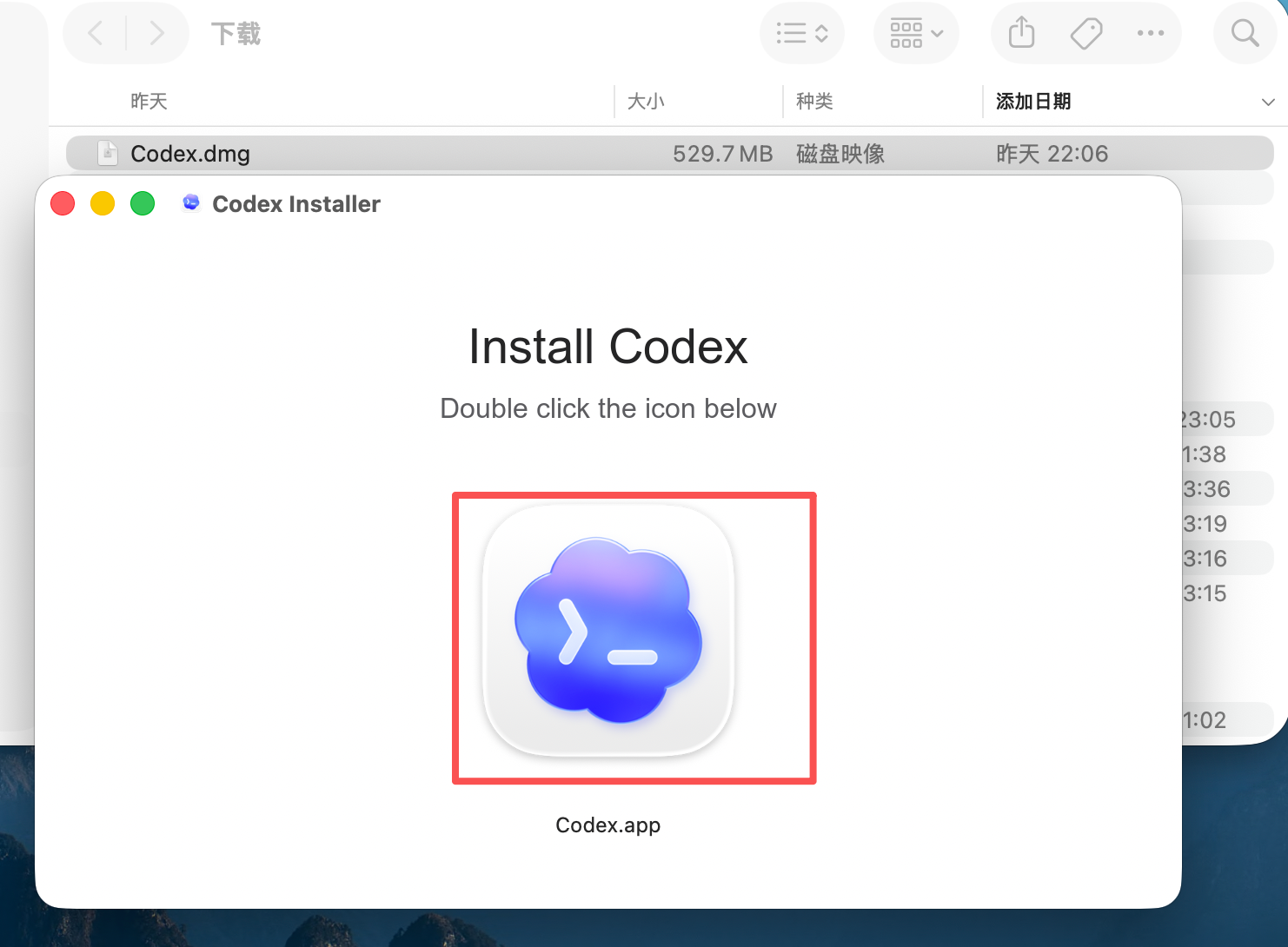
打开下载后的安装包,按提示完成安装。
2. 下载并运行 macOS 配置脚本
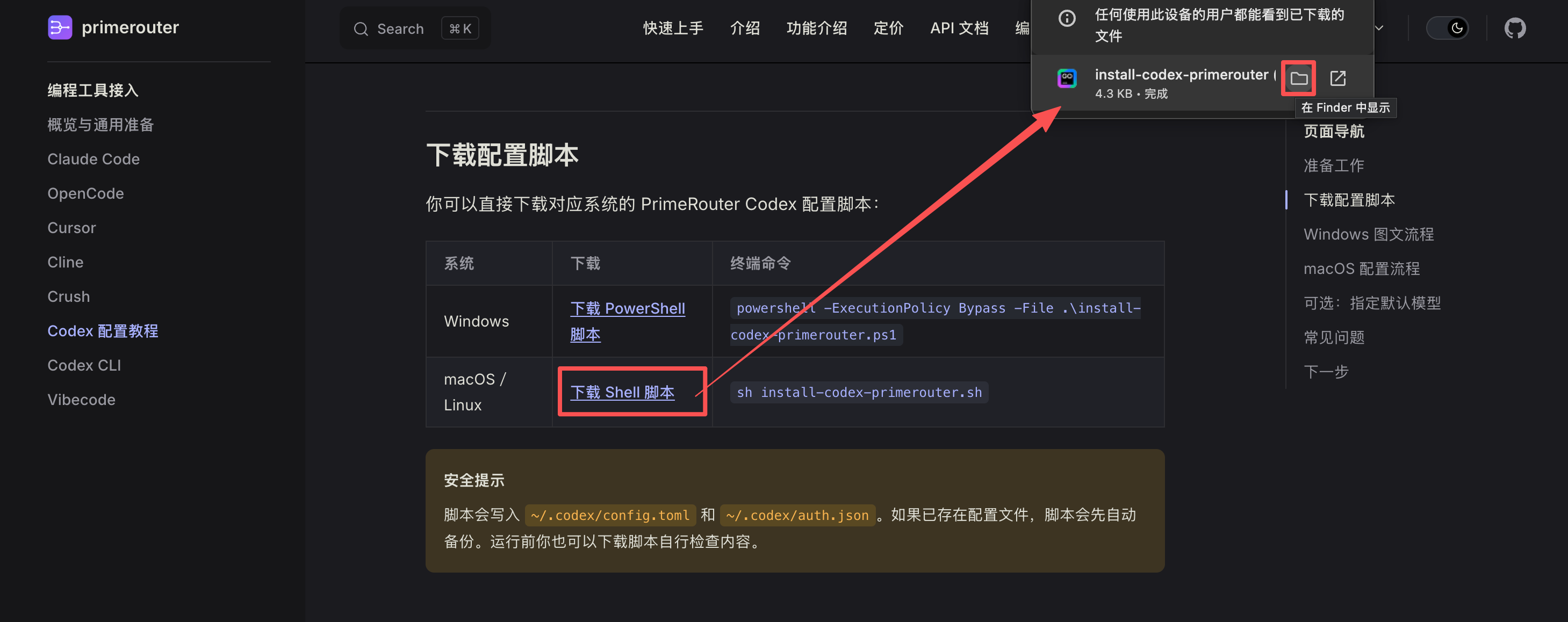
下载 macOS / Linux Shell 配置脚本。下载完成后,打开脚本所在目录。
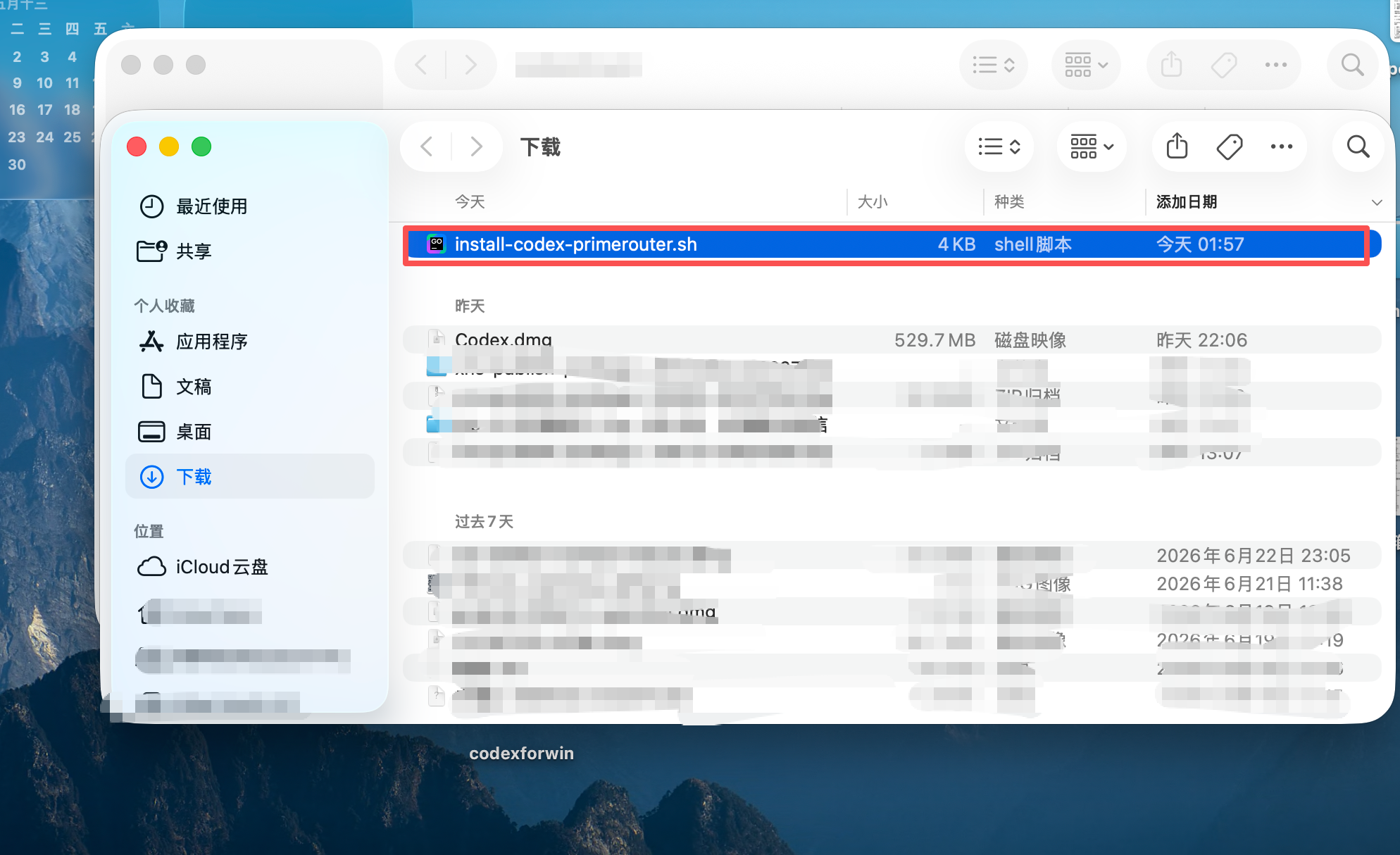
确认目录中可以看到 codex.sh。
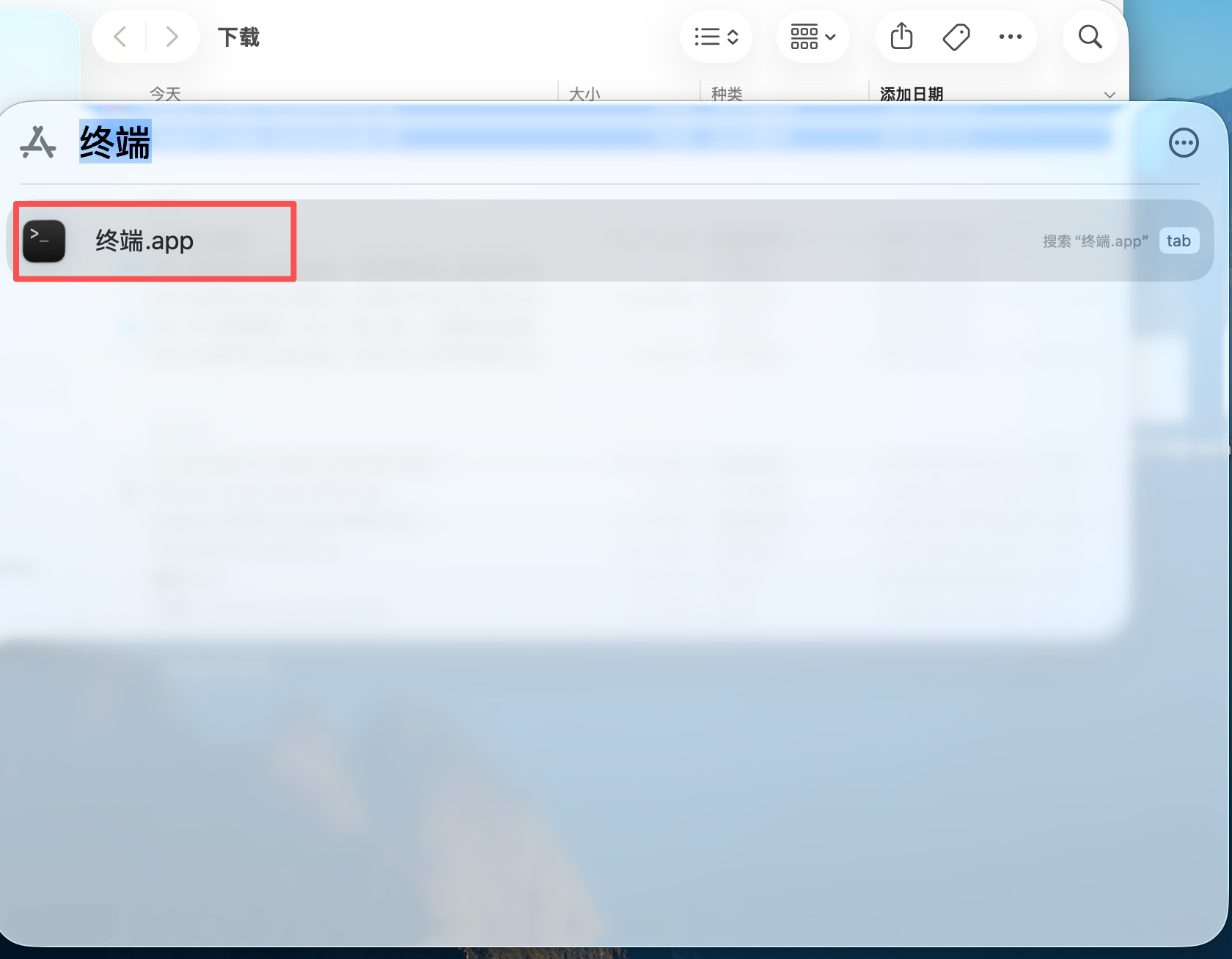
打开 macOS 自带的 终端。
将 codex.sh 拖入终端,终端会自动填入脚本路径,例如:
/Users/你的用户名/Downloads/codex.sh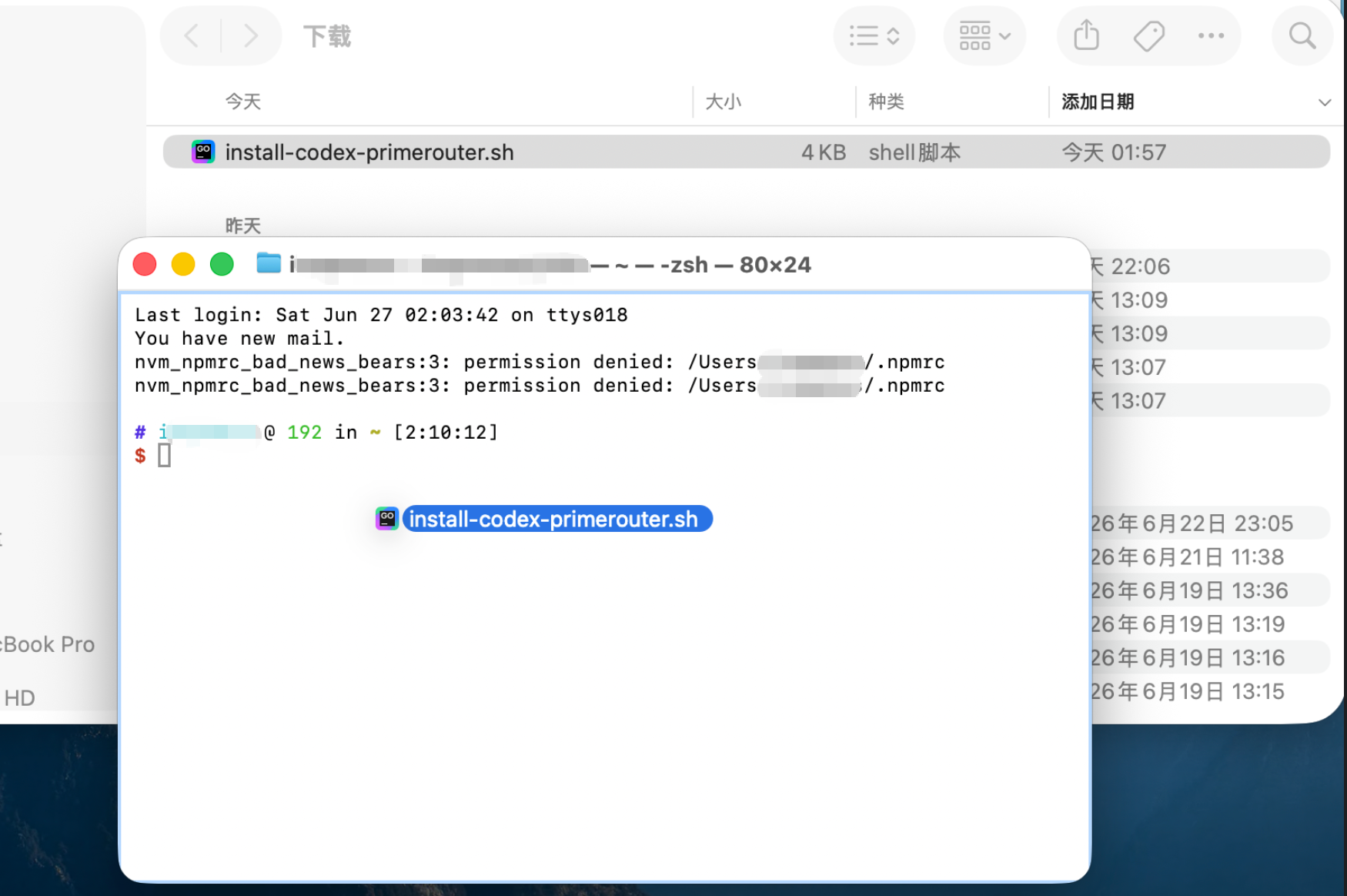
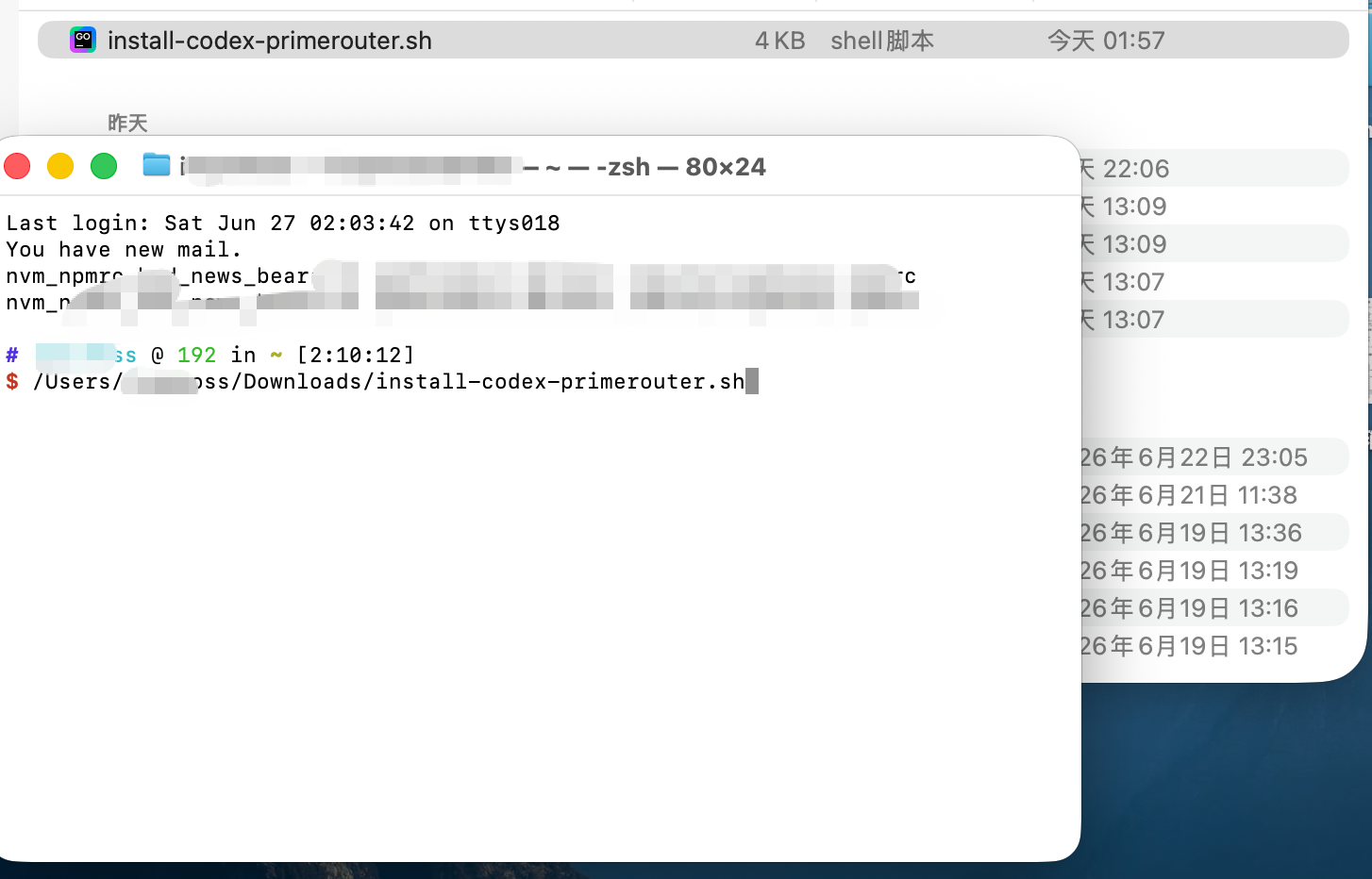
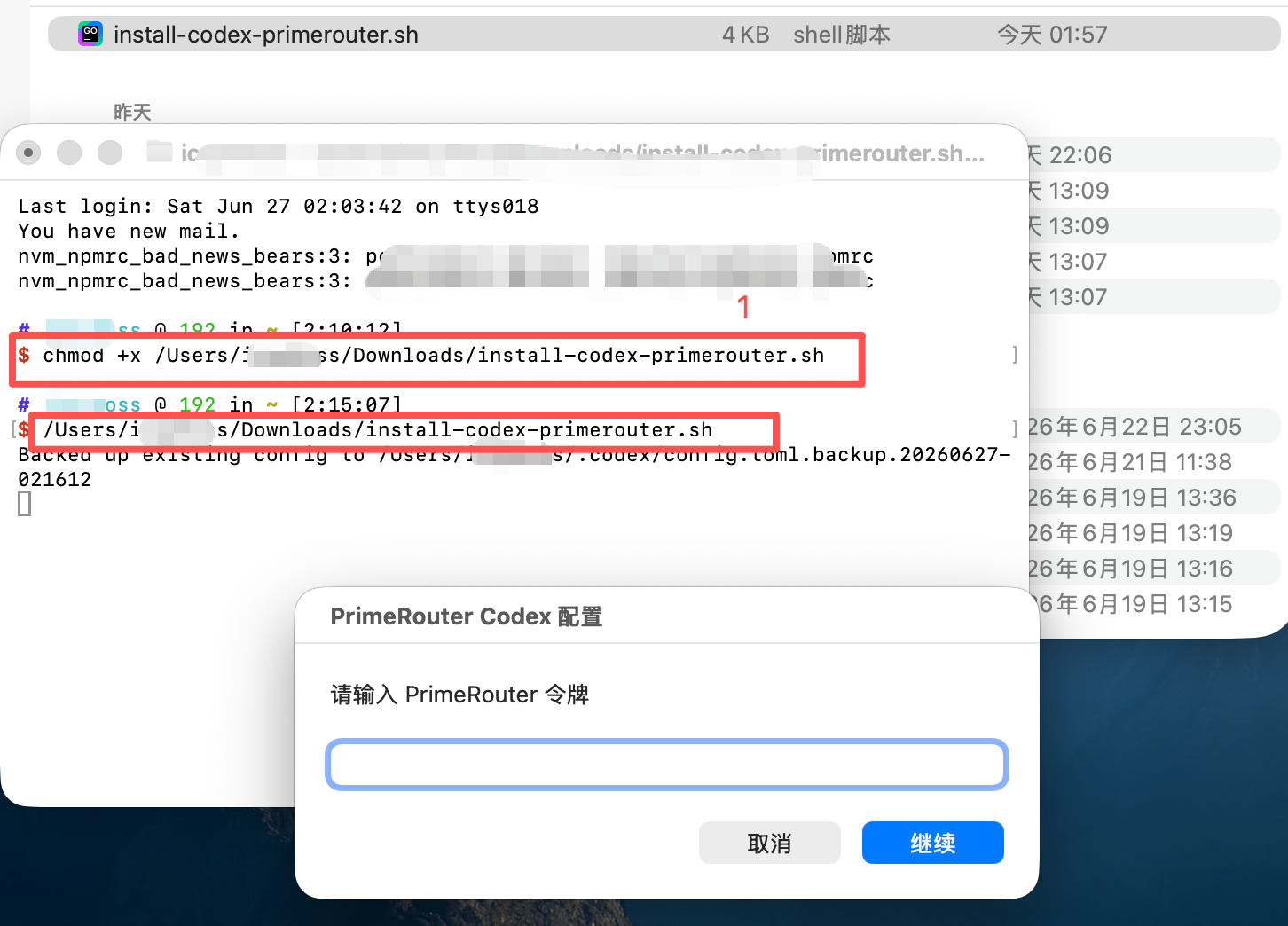
先给脚本添加执行权限:
chmod +x /Users/你的用户名/Downloads/codex.sh然后运行脚本:
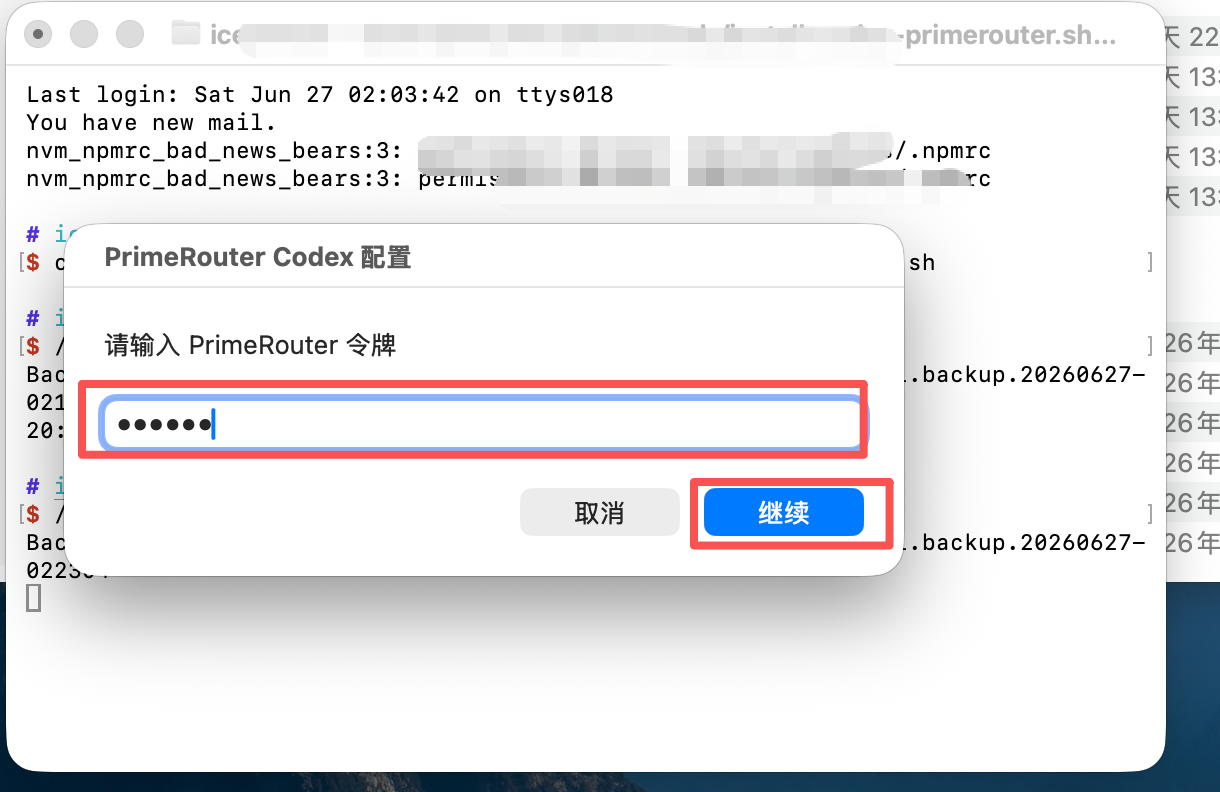
/Users/你的用户名/Downloads/codex.sh执行效果如下。脚本会弹出系统输入框,请输入你的 PrimeRouter 令牌。如果当前环境无法弹出输入框,脚本会回退到终端隐藏输入。
3. 创建并输入 PrimeRouter 令牌
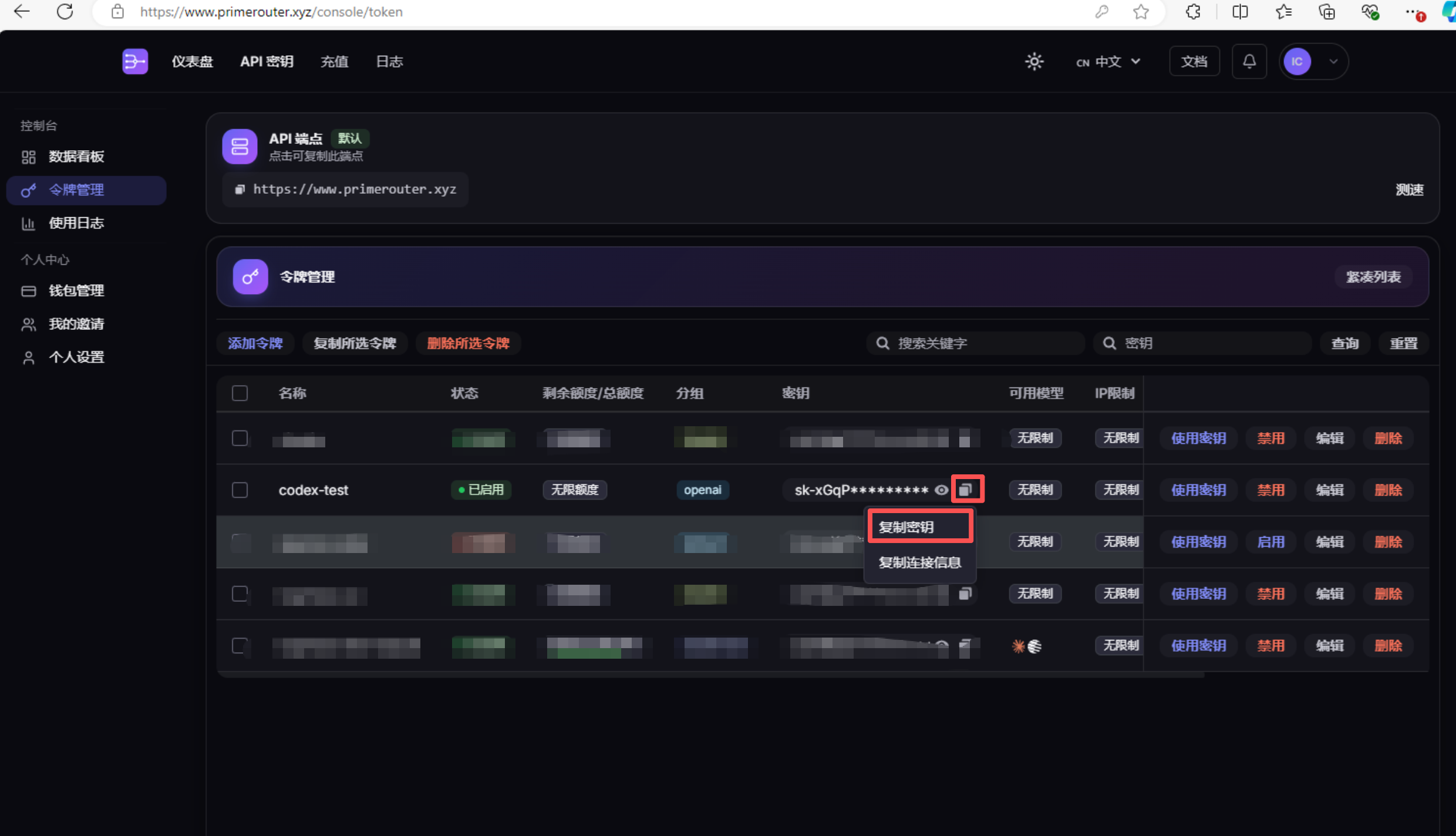
打开 PrimeRouter 控制台令牌页,创建 Codex 专用令牌。
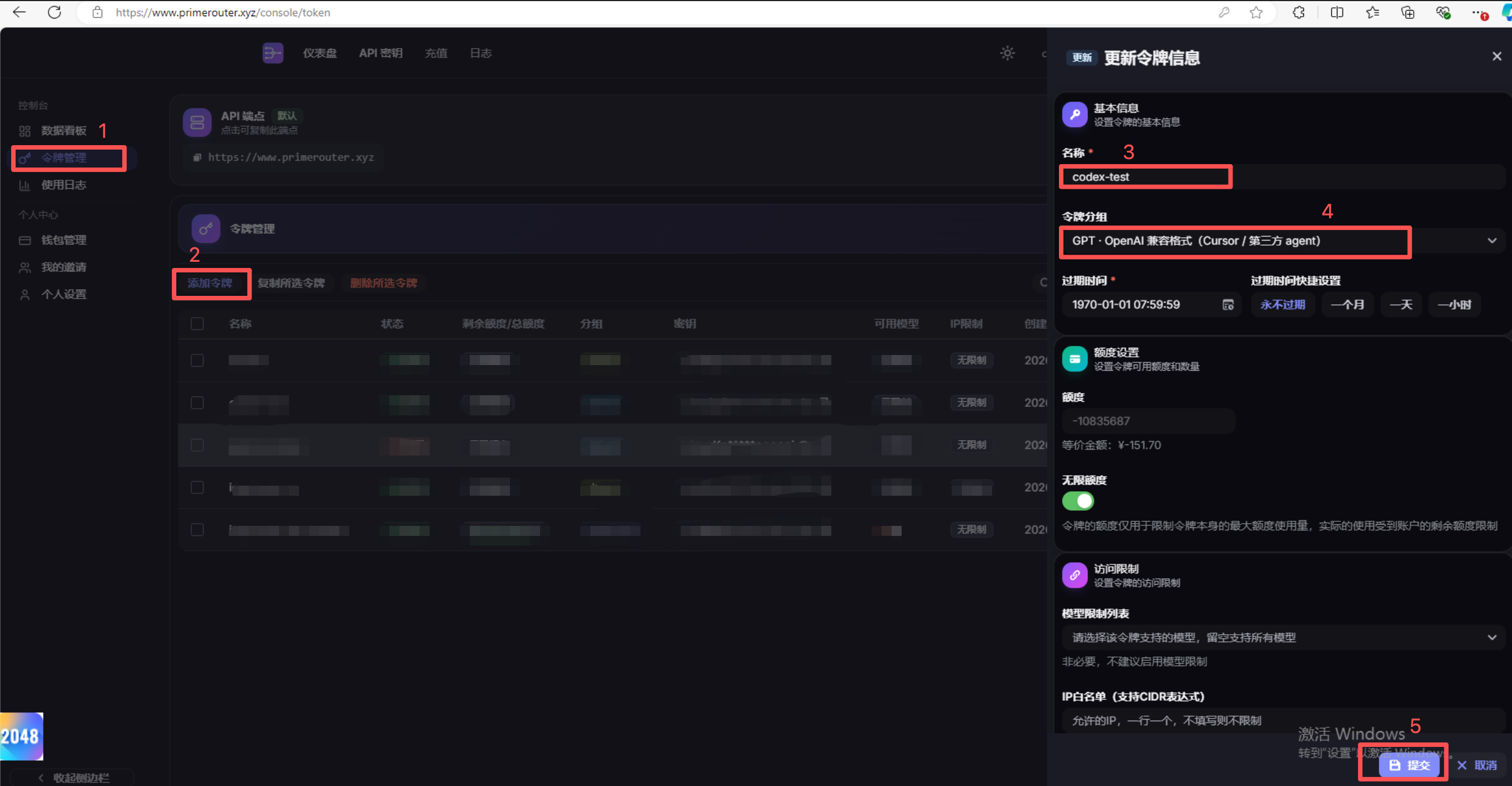
复制新创建的令牌。令牌只会完整展示一次,请妥善保存。
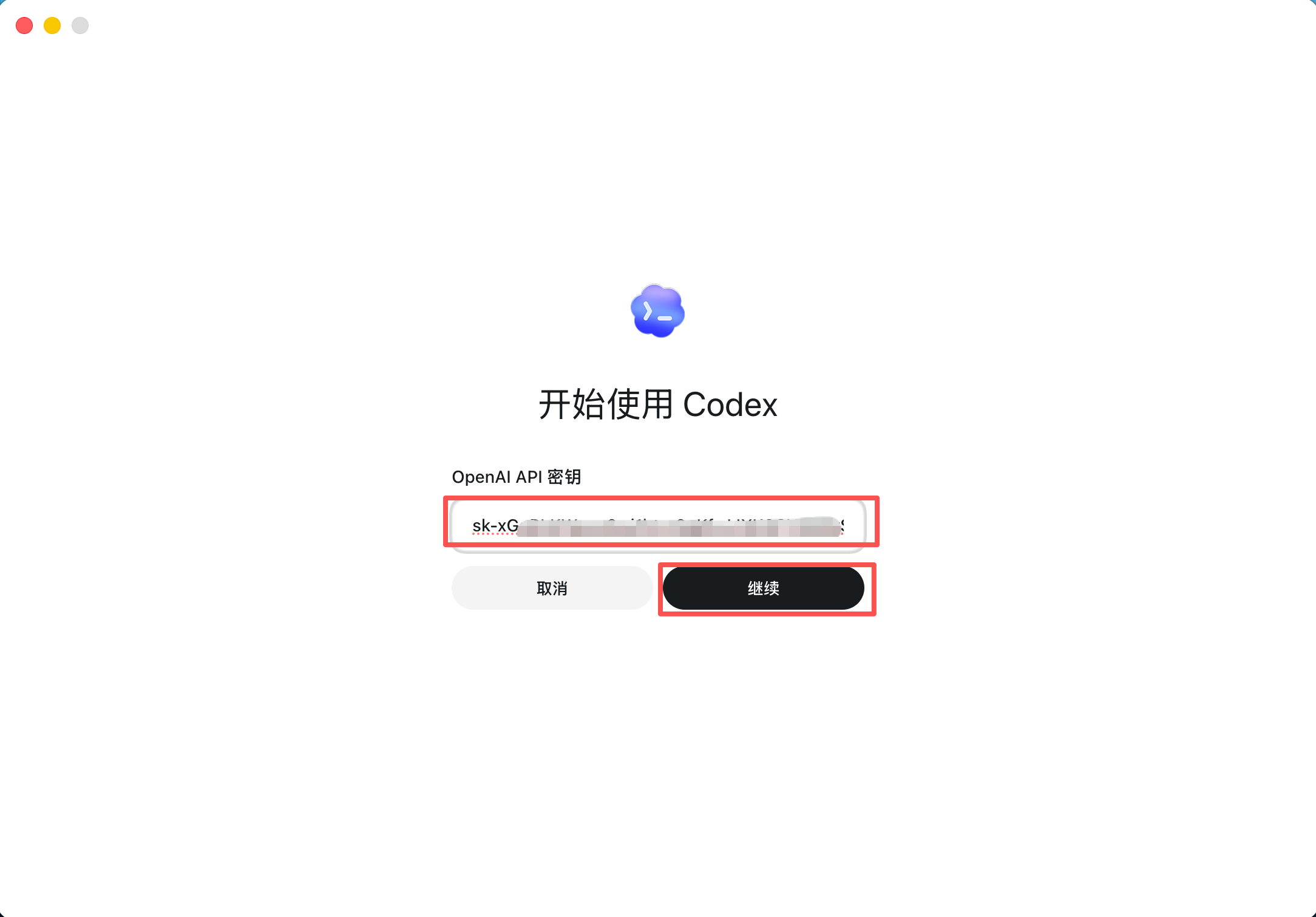
回到弹出的输入框,粘贴 PrimeRouter 令牌并继续。
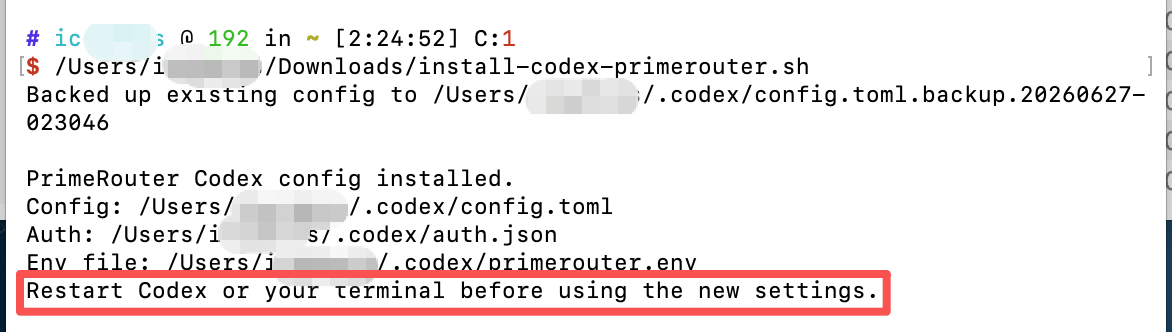
看到安装成功提示后,说明 PrimeRouter 配置已写入 Codex。
4. 重启 Codex 并选择模型
脚本执行完成后,重新打开 Codex,并按界面提示进入配置流程。
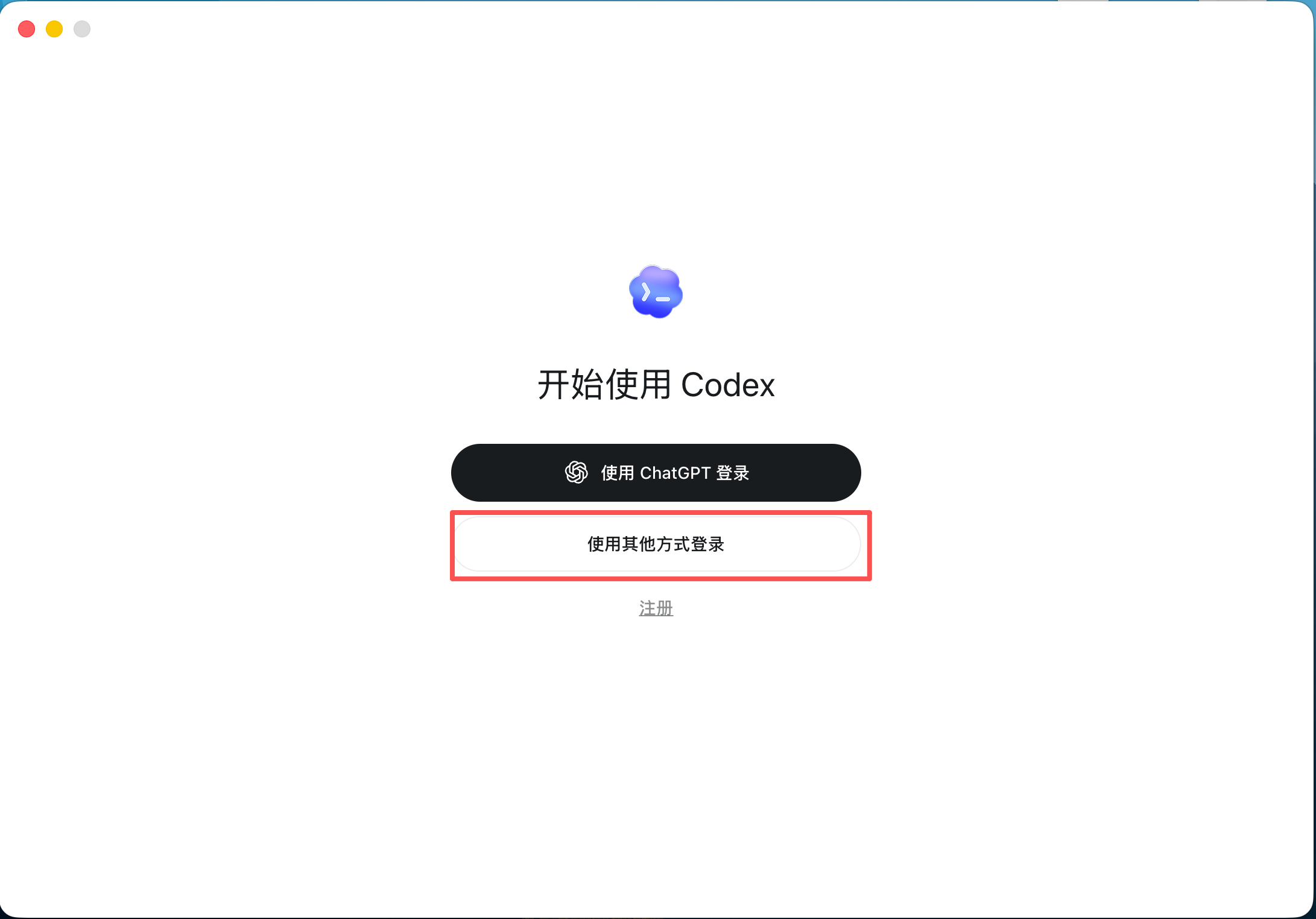
如果 Codex 再次要求输入密钥,填写刚才创建的 PrimeRouter 令牌。
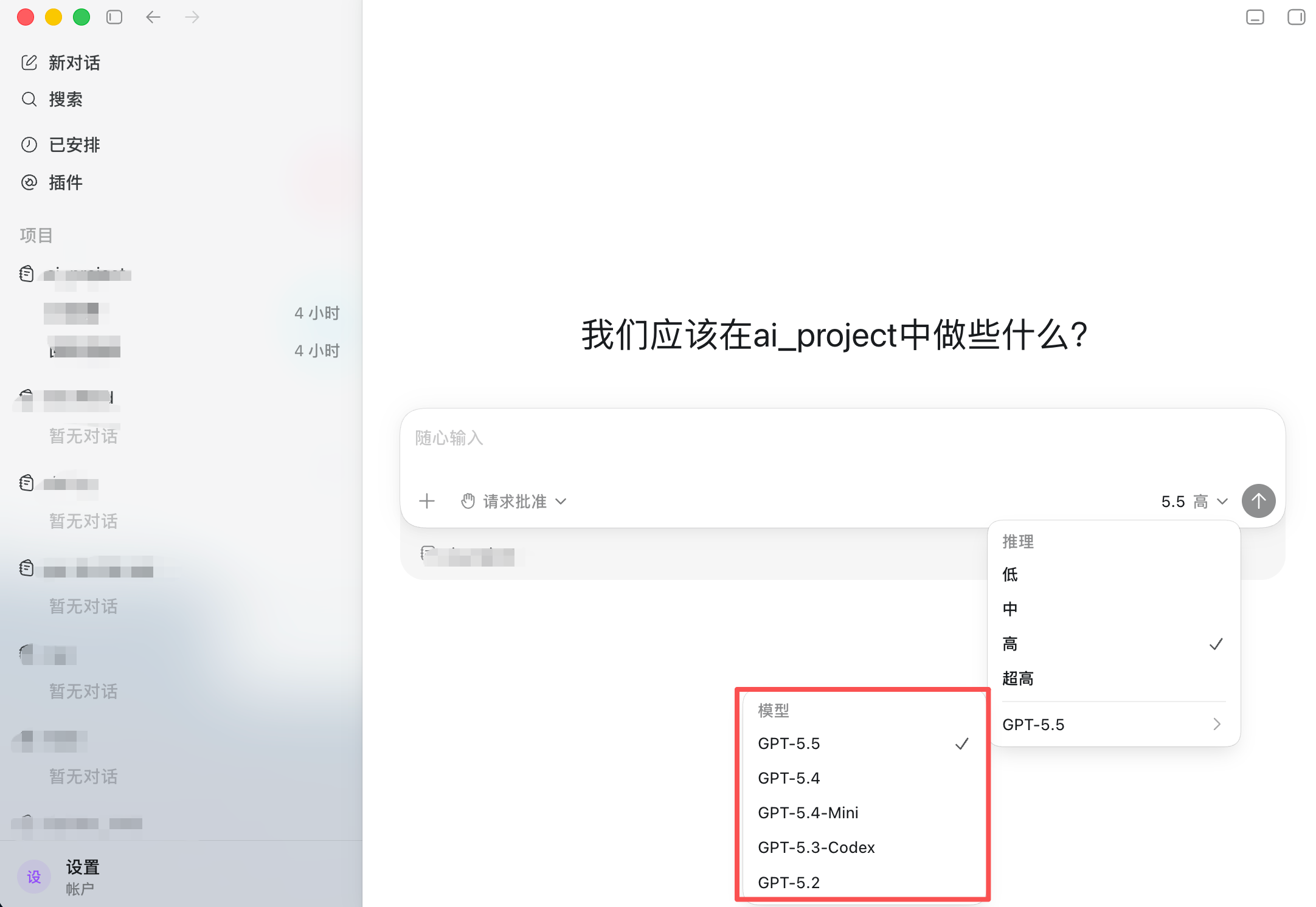
选择要使用的大模型。示例中选择 gpt-5.5,你也可以选择 PrimeRouter 控制台中可用的其他模型。
5. 验证配置是否成功
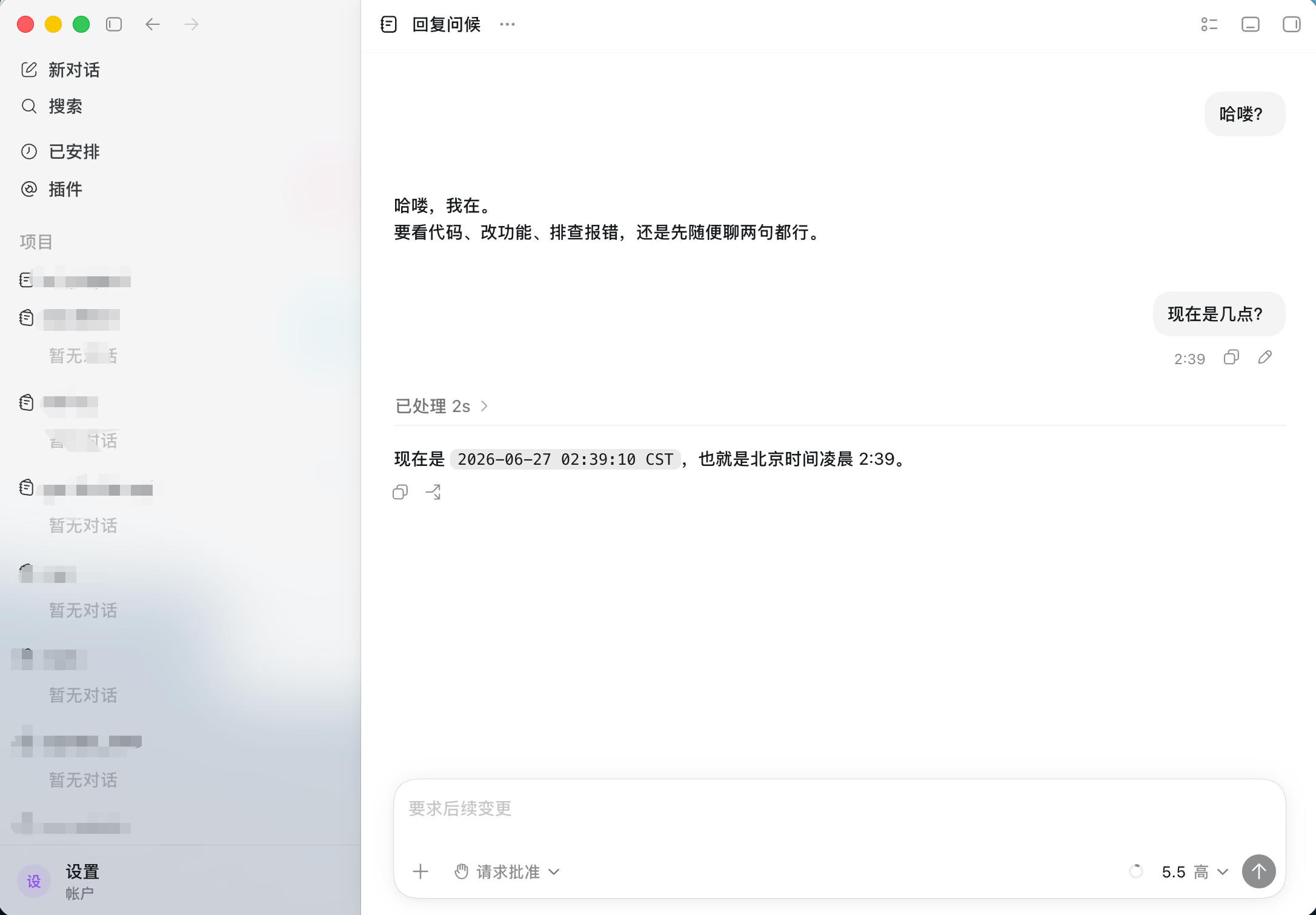
在 Codex 中发送一个简单问题或代码任务。如果 Codex 能正常返回内容,说明 macOS 端已经通过 PrimeRouter 中转站完成配置。
可选:指定默认模型
默认模型是 gpt-5.6-sol。如需改为其他模型,可以在运行脚本时指定:
$env:PRIMEROUTER_MODEL = "gpt-5.4-mini"; irm https://primerouter.ai/install/codex.ps1 | iexPRIMEROUTER_MODEL=gpt-5.4-mini bash codex.sh常见问题
| 现象 | 原因 | 处理 |
|---|---|---|
| 提示密钥无效 | 令牌复制错误、令牌被禁用或没有保存完整 | 重新创建 PrimeRouter 令牌并复制完整内容 |
| 找不到模型 | 模型名称写错,或当前令牌分组无权限 | 在 PrimeRouter 控制台确认可用模型 |
| 脚本无法运行 | Windows PowerShell 执行策略限制 | 使用右键 使用 PowerShell 运行,或改用命令行 ExecutionPolicy Bypass |
| Codex 仍然提示配置 | Codex 未重启,或配置未生效 | 完全退出 Codex 后重新打开 |